
Störende Elemente automatisch entfernen – und wann du es besser lassen solltest
Mülleimer, Schilder, Absperrgitter: Photoshop findet sie inzwischen selbst und räumt sie in Sekunden weg. Wie das funktioniert, wo die Grenzen liegen – und welche Frage du dir vorher stellen solltest.

- Praxisnah erklärtKeine Theorie ohne Bild
- Mit BeispielbildernSchritt für Schritt
- Kostenlose ÜbungsdateiZum Mitmachen
- Einsteiger und FortgeschritteneDirekt anwendbar
Die Funktion steckt derzeit in der Photoshop-Beta. Sie kann sich also noch ändern – und sie liefert nicht bei jedem Bild dasselbe Ergebnis. Halt deine Erwartung entsprechend.
Was die Funktion macht
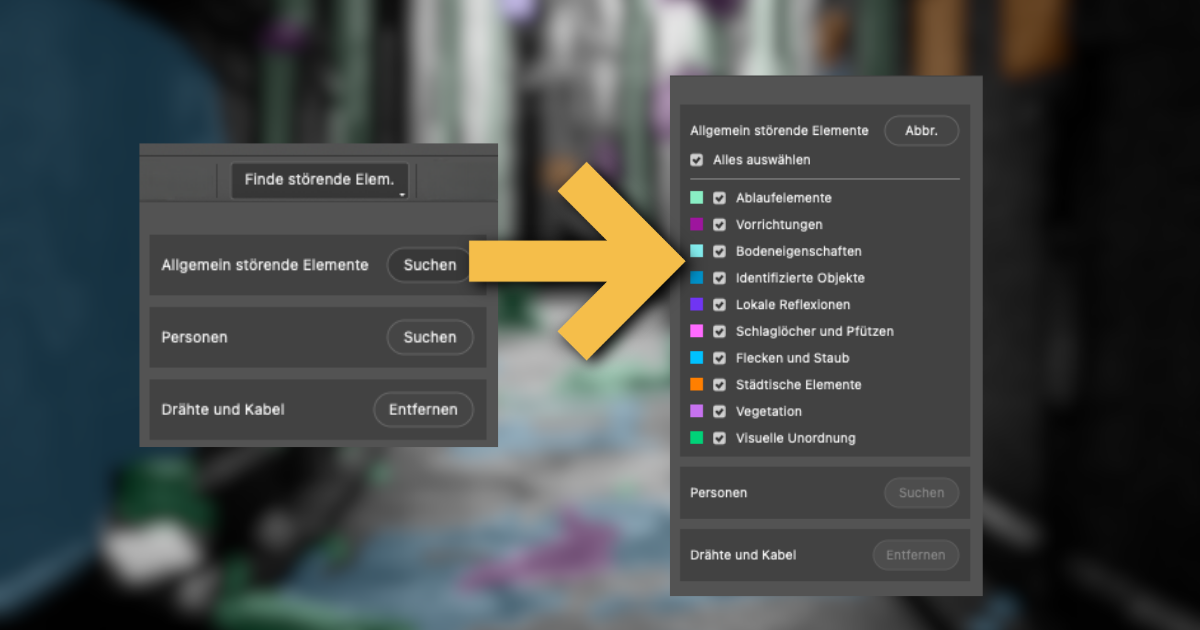
Sie sitzt im Entfernen-Werkzeug. In der Optionsleiste findest du die Schaltfläche, mit der Photoshop selbst nach störenden Elementen sucht.
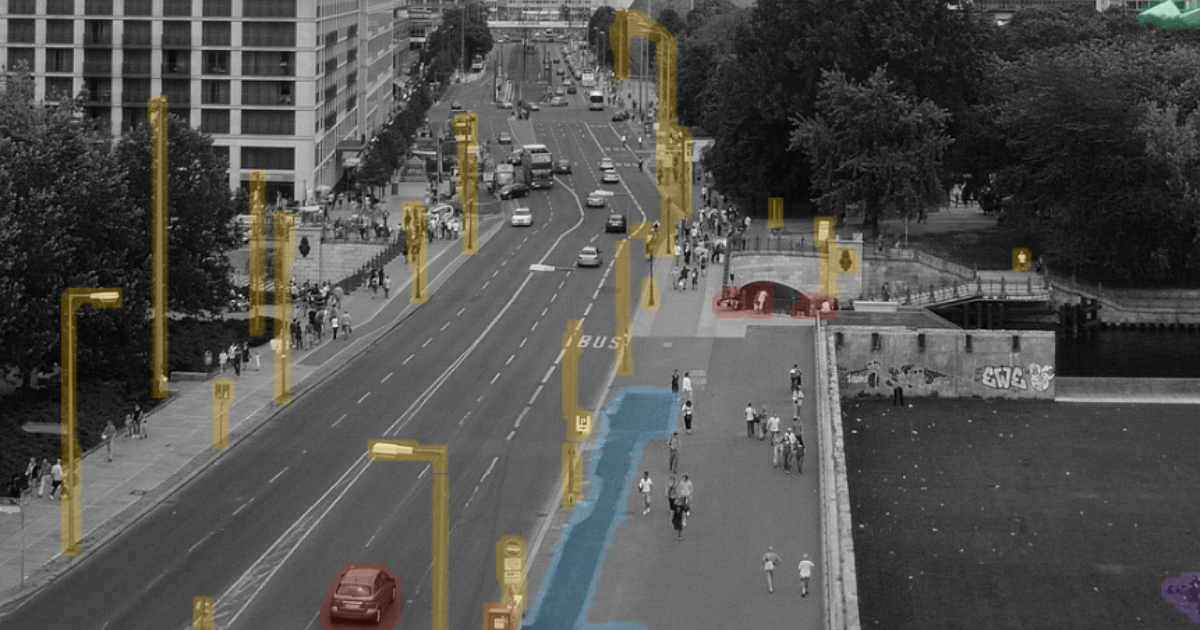
Drei Kategorien stehen zur Wahl: Personen, Kabel und Drähte sowie allgemeine störende Elemente. Die letzte ist die neue – und die breiteste. Sie erfasst Schilder, Pfosten, Mülleimer, Absperrungen, Fahrzeuge und Ähnliches.
Du musst also nicht mehr jedes einzelne Objekt selbst umfahren. Das ist der eigentliche Zeitgewinn.
So gehst du vor
Wähl das Entfernen-Werkzeug in der Werkzeugleiste.
Klick in der Optionsleiste auf die Suche nach störenden Elementen und entscheide dich für eine Kategorie.
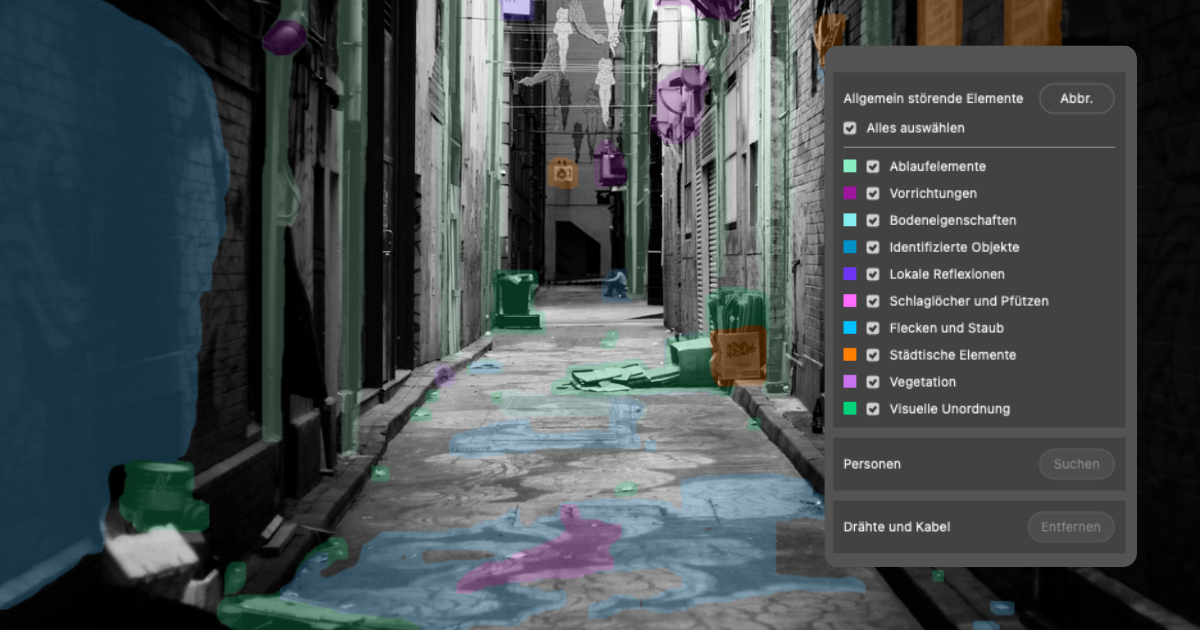
Photoshop analysiert das Bild und markiert, was es gefunden hat.
Prüf die Vorschläge und bestätige. Fertig.
Bei einem belebten Stadtbild ersetzt das mehrere hundert kleine Handgriffe.
Der wichtigste Teil: die Liste der gefundenen Objekte
Photoshop zeigt dir nicht nur ein Ergebnis, sondern eine Aufstellung der erkannten Objekttypen – Schilder, Pfosten, Mülleimer und so weiter.
Jede Kategorie lässt sich einzeln abwählen.
Das ist der Punkt, an dem aus einer Automatik ein Werkzeug wird. Ein Straßenschild kann Teil deiner Komposition sein – dann bleibt es eben stehen, während der Rest verschwindet.
Die Automatik nimmt dir die Arbeit ab, nicht die Entscheidung.
Personen: eigene Kategorie, guter Grund
Personen sind bewusst getrennt aufgeführt. Oft willst du den Müll am Straßenrand loswerden, aber die Passanten behalten – sie machen die Szene lebendig.
Entscheidest du dich dafür, sie zu entfernen, nimmt Photoshop auch ihre Schatten mit.
Das ist mehr wert, als es klingt. Vergessene Schatten sind das klassische Erkennungszeichen einer schlechten Retusche – der Mensch ist weg, sein Schatten liegt noch auf dem Pflaster.
Wenn die KI danebenliegt
Sie liegt regelmäßig daneben. Mal wird markiert, was bleiben soll, mal bleibt ein Zaunrest übrig.
Zum Abziehen hältst du beim Ziehen die Alt-Taste gedrückt, unter macOS die Wahltaste. Zum Hinzufügen malst du einfach über den Bereich.
Bleiben nach dem Durchlauf noch Fragmente stehen, übermalst du sie mit dem normalen Modus des Entfernen-Werkzeugs.
In der Praxis ist es fast immer eine Kombination: die Automatik für die grobe Arbeit, ein paar Minuten Handarbeit für das Ergebnis.
Ein kleiner Kniff, wenn du die Markierung nicht siehst
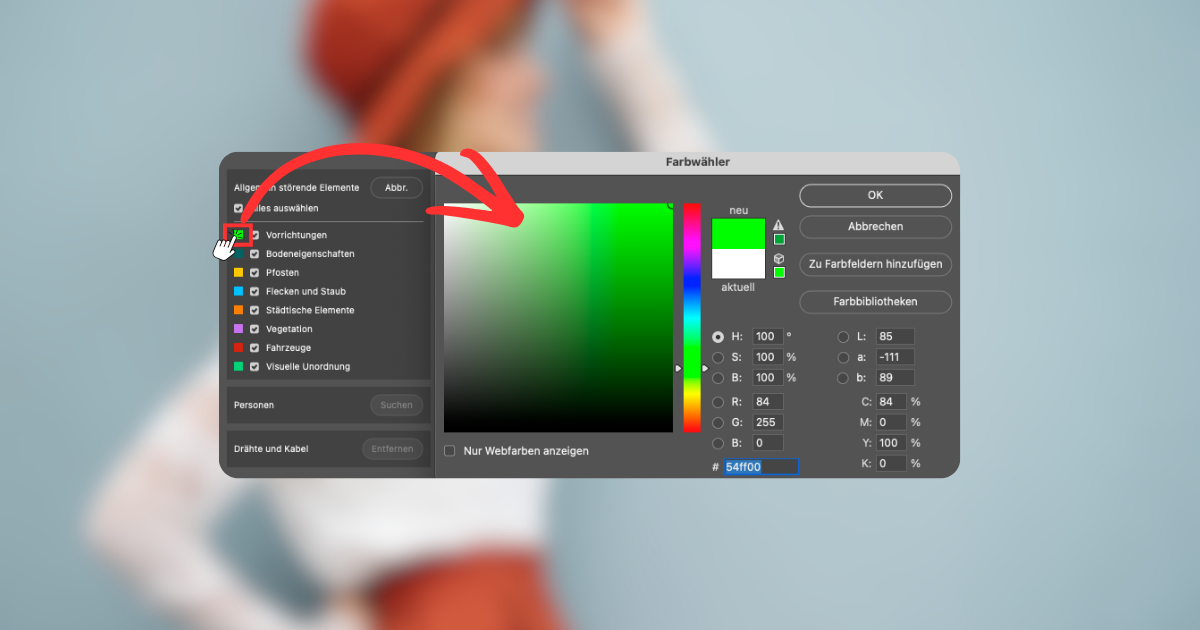
Die Markierung liegt standardmäßig in Rot über dem Bild. Auf rotem Ziegelmauerwerk oder warmem Sandstein erkennst du dabei fast nichts.
Im Bedienfeld kannst du über das Farbfeld eine andere Overlay-Farbe wählen. Neongrün funktioniert bei den meisten Motiven.
Klingt nach einer Kleinigkeit, spart aber spürbar Zeit – weil du siehst, was du tust.
Die Frage, die vor der Technik kommt
Die Funktion senkt die Hürde für saubere Retusche enorm. Es geht nicht mehr darum, wie du etwas entfernst, sondern nur noch darum, was du entfernen willst.
Und genau das ist der Punkt, an dem es interessant wird. Denn ‚weil ich es kann‘ ist kein guter Grund.
Ein leerer Platz erzählt etwas anderes als ein belebter. Ein Straßenzug ohne Schilder wirkt manchmal steril statt aufgeräumt. Frag dich vorher, was dein Bild aussagen soll – und entferne dann das, was dieser Aussage im Weg steht. Nicht alles, was die KI findet.
Nicht alles, was die KI findet, muss auch weg.
Und der rechtliche Nebeneffekt
Ein Punkt, den kaum jemand mitdenkt: Diese Funktion arbeitet generativ.
Seit August 2026 gilt Artikel 50 des EU AI Act. Ob dein bearbeitetes Bild kennzeichnungspflichtig wird, hängt davon ab, ob die Entfernung die Aussage des Bildes verändert – und in welchem Zusammenhang du es veröffentlichst.
Bei einer Urlaubsaufnahme ohne gewerbliche Absicht ist das unkritisch. Bei einer Dokumentation oder in der Werbung sieht es anders aus.
Wie das genau zusammenhängt, habe ich ausführlich aufgeschrieben.