
Kleines JPEG retten: vergrößern, entrauschen, selektiv schärfen
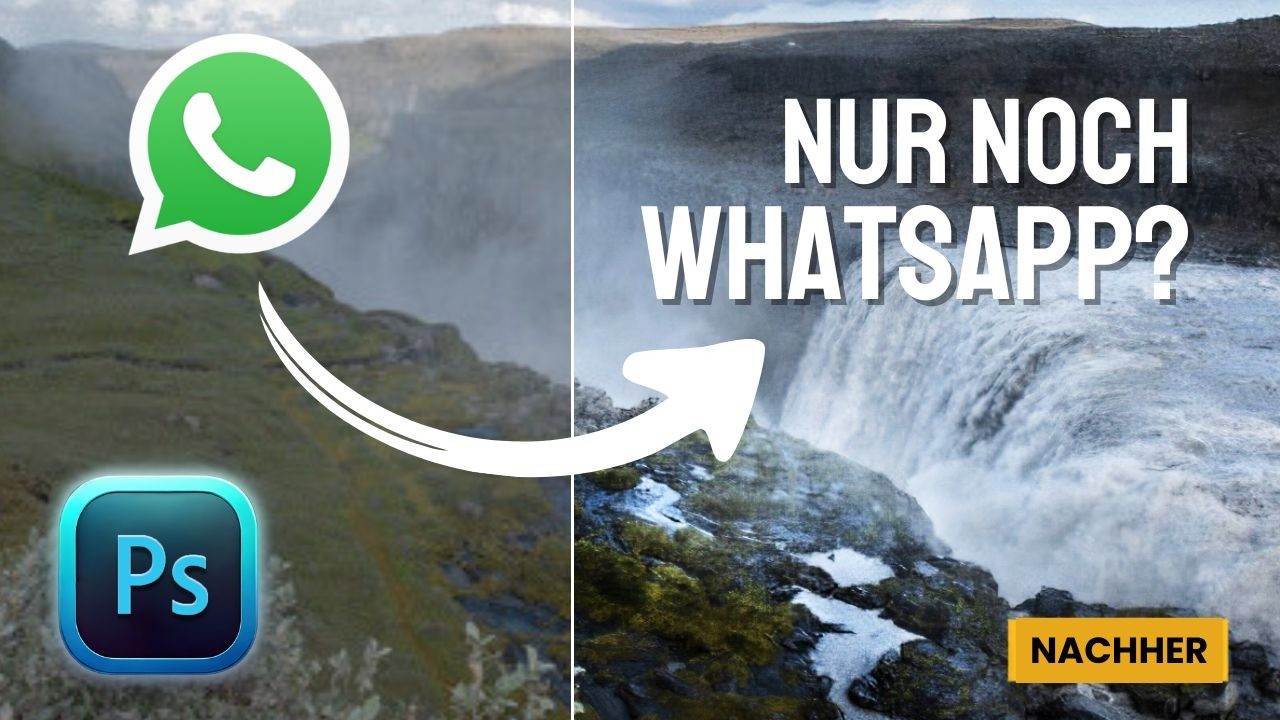
Das Bild ist klein, stark komprimiert und wirkt weich. Dazu ist der Himmel der hellste Bereich, also landet der Blick oben und findet den Wasserfall nie. Ich vergrößere die Datei zuerst um den Faktor drei und baue danach die Blickführung neu auf. Dazwischen liegt der Schritt, an dem kleine Dateien meistens kippen: entrauschen und schärfen, beides nur in bestimmten Bereichen.
- Praxisnah erklärtKeine Theorie ohne Bild
- Mit BeispielbildernSchritt für Schritt
- Kostenlose ÜbungsdateiZum Mitmachen
- Einsteiger und FortgeschritteneDirekt anwendbar
- Das Problem: Die Datei ist klein und stark komprimiert, und der Himmel ist heller als der Wasserfall. Der Blick landet oben statt beim Motiv.
- Der erste Schritt: Vergrößern mit dem Superzoom aus den Neuralfiltern, hier um den Faktor drei. Ohne Vergrößerung fehlt jede Reserve für Kontrast und Klarheit.
- Der Preis: Rauschen und JPEG-Artefakte werden mit hochgerechnet. Die Rauschreduzierung gehört deshalb über eine schwarze Maske nur in die Flächen, die glatt sein sollen.
- Die wichtigste Regel: Schärfen nur an Kontrastkanten, nie global. Sonst entstehen Halo-Kanten und Artefakte.
- Der Rest ist Blickführung: Himmel und Vordergrund über Gradationskurven abdunkeln, links beschneiden, Klarheit partiell in Wasserfall und Pfützen malen.
Das Ausgangsbild ist ein kleines, stark komprimiertes JPEG aus meinem Sommerkalender. Alles, was hier passiert, geht mit Bordmitteln in Photoshop. Du brauchst kein RAW und keine teure Zusatzsoftware, nur mehr Geduld als bei einer sauberen Datei.
Der Himmel war heller als der Wasserfall
Das Bild stammt aus meinem Sommerkalender. Ein Wasserfall, ein Hang, davor Gestrüpp und ein paar Pfützen. Der Wasserfall ist das Motiv, nur sieht ihn niemand.
Der Himmel ist der hellste Bereich im Bild, und der hellste Punkt zieht den Blick an. Du schaust nach oben, wanderst kurz umher und landest nie dort, wo das Motiv sitzt.
Der Test dafür dauert zwei Sekunden. Verkleinere die Ansicht so weit, dass du das ganze Bild klein vor dir hast. Wohin dein Auge zuerst springt, dahin springt es auch beim Betrachter. Landet es woanders als auf deinem Motiv, liegt das an der Helligkeitsverteilung und nicht an der Schärfe.
Der hellste Punkt zieht den Blick an. Verkleinere die Ansicht, dann siehst du in zwei Sekunden, wohin dein Auge zuerst geht.
Warum kleine Bilder zuerst vergrößert werden müssen
Die zweite Baustelle ist die Datei. Klein, stark komprimiert, weich. So etwas verträgt keine normale Bearbeitung, weil dir schlicht Reserve fehlt. Jede Gradationskurve, jede Erhöhung der Klarheit, jeder Schärfeschritt arbeitet auf zu wenigen Pixeln. Du hebst dabei die Kompressionsblöcke mit an, die in einem stark gerechneten JPEG stecken. Kanten franzen aus, Flächen kippen ins Fleckige.
Deshalb steht die Vergrößerung am Anfang und nicht am Ende. Ohne sie hast du wenig Chancen, etwas Gutes herauszuholen. Mit ihr bekommst du Platz zum Arbeiten, und den brauchst du erst recht, wenn am Ende ein Druck stehen soll.
Beim Hochrechnen wächst das Rauschen mit
Die Vergrößerung kostet allerdings etwas. Sie rechnet nicht nur das Bild hoch, sondern auch alles, was vorher schon nicht gut war.
Rauschen wird größer und deutlicher sichtbar. Aus kleinen Kompressionsfehlern werden erkennbare Strukturen. Weiche Kanten werden nicht schärfer, sie werden größer weich. Am stärksten fällt das in ruhigen Flächen auf, also im Himmel, auf Wasseroberflächen und in unscharfen Vordergründen.
Trotzdem führt kein Weg daran vorbei. Du musst danach nur zwei Dinge tun, die eigentlich gegeneinander arbeiten: entrauschen und schärfen. Und zwar an unterschiedlichen Stellen im Bild.
Superzoom zweimal rechnen, mit und ohne Reduzierung der Artefakte
Für die Vergrößerung nehme ich den Superzoom aus den Neuralfiltern von Photoshop. Er rechnet das Bild um einen festen Faktor hoch, hier um den Faktor drei, und legt das Ergebnis auf einer neuen Ebene ab.
Im Filter gibt es die Option, JPEG-Artefakte zu reduzieren. Sie klingt nach einer klaren Verbesserung, ist aber ein Tausch. Der Filter glättet, und dabei verschwinden neben den Artefakten auch Details.
Ich habe deshalb beide Durchgänge gerechnet und die Ergebnisse nebeneinandergelegt. In diesem Bild behält die Variante ohne Reduzierung der Artefakte sichtbar mehr Struktur, im Wasser, im Gestein und im Gestrüpp. Bei einem anderen Motiv kann das genau umgekehrt ausgehen. Nimm den Schalter also nicht als Voreinstellung hin, sondern rechne beide Varianten und vergleiche sie direkt nebeneinander.
Die Reduzierung der Artefakte glättet Artefakte und Details gleichzeitig. Deshalb rechne ich beide Varianten und entscheide am Bild.
Die vergrößerte Ebene exakt zuschneiden
Nach dem Superzoom passt das Bild nicht mehr ins Dokument. Die neue Ebene ist größer als die Arbeitsfläche, und alles, was übersteht, hängt unsichtbar außen herum.
Halte Strg gedrückt und klicke auf das Vorschaubild der Ebene. Photoshop erzeugt daraus eine Auswahl, die auch außerhalb des Dokuments liegt. Nimm jetzt das Freistellungswerkzeug, es rastet exakt an dieser Auswahl ein. Zweimal Enter, und die Arbeitsfläche sitzt passgenau auf der vergrößerten Ebene.
Entrauschen nur in den Flächen, die glatt sein sollen
Nach der Vergrößerung liegt Rauschen im Bild. Das willst du weghaben, aber nicht überall.
Entrauschst du global, bezahlst du sofort dafür. Wasser wird wachsartig, Gestein verliert seine Körnung, Blätter werden zu Flecken. Das Bild sieht dann nicht mehr rauschig aus, sondern nach Plastik.
Leg die Rauschreduzierung deshalb auf eine eigene Ebene und gib ihr eine schwarze Maske. Mit einem weichen Pinsel bei geringer Deckkraft malst du sie dort hinein, wo eine Fläche ruhig sein soll: in den Himmel, in glatte Wasserpartien, in unscharfe Bereiche des Vordergrunds.
Alles, was Struktur tragen soll, lässt du in Ruhe. Saubere Flächen und erhaltene Details bekommst du in derselben Datei nur getrennt voneinander hin.
Schärfen nur da, wo Kontrastkanten sind
Beim Schärfen gilt dasselbe, nur strenger. Wenn du ein hochgerechnetes JPEG global schärfst, schärfst du genau das mit, was du gerade beruhigt hast: Rauschen, Kompressionsblöcke und weiche Übergänge. Halo-Kanten und Artefakte kommen dann fast von allein.
Schärfe stattdessen selektiv, dort wo Kontrastkanten entstehen. In diesem Bild sind das die Kante des Wasserfalls, die Felskanten, die Übergänge im Hang und einzelne Äste. Himmel, Wasseroberfläche und Wiese bleiben außen vor.
Der Ablauf ist derselbe wie beim Entrauschen. Schärfung auf eine eigene Ebene, Maske umkehren, mit weichem Pinsel bei 15 bis 20 Prozent Deckkraft nur die Kanten übermalen. Lieber mehrere leichte Striche als einer mit voller Deckkraft.
Kontrollier danach in der Ansicht bei 100 Prozent. Tauchen an dunklen Kanten helle Säume auf, ist es zu viel. Dann nimm die Deckkraft der Ebene zurück, statt die Maske neu zu bauen.
Bei einem hochgerechneten JPEG besteht der größte Teil der Fläche aus Rauschen. Wer global schärft, schärft vor allem das.
Warum ich die Perspektive nicht verzerrt habe
Ich habe kurz überlegt, die Perspektive zu verzerren, und mich dagegen entschieden.
Eine Verzerrung streckt Pixel, und Pixel sind hier genau das, was knapp ist. Was ich an Bildwirkung gewinne, zahle ich an weichen Kanten wieder drauf. Dazu kommt, dass die Perspektive gar nicht das Problem dieses Bildes war. Das Problem war die Blickführung. Ein Werkzeug, das die eigentliche Schwäche nicht behebt, lasse ich lieber stehen.
Den Himmel mit Gradationskurve und Verlauf zurücknehmen
Ab hier ist alles reine Bildwirkung. Ich arbeite nur mit Gradationskurven, umgekehrten Ebenenmasken, dem Verlaufswerkzeug von Weiß zu Transparenz und dem Pinsel mit geringer Deckkraft.
Für den Himmel legst du eine Gradationskurve an und senkst vor allem die Lichter ab. Dann kehrst du die Ebenenmaske um. Sie wird schwarz, und die Korrektur ist erst einmal unsichtbar.
Jetzt nimmst du das Verlaufswerkzeug, stellst es von Weiß zu Transparenz und ziehst von oben ins Bild. Der Himmel wird dunkler, der Übergang bleibt weich. Reicht es nicht, zieh den Verlauf ein zweites Mal, statt die Kurve zu überdrehen.
Vordergrund abdunkeln und links beschneiden
Das Gestrüpp im Vordergrund klaut die zweite Portion Aufmerksamkeit. Dieselbe Technik, nur andersherum: Gradationskurve, umgekehrte Maske, Verlauf von unten ins Bild.
Danach beschneide ich links. Damit rückt der Wasserfall näher an die Drittelregel, und der Blick bekommt einen klaren Zielpunkt statt einer breiten Fläche, in der er sich verläuft. An dieser Stelle ist Beschneiden günstiger als jede weitere Korrektur, weil du wegnimmst, statt aufwendig zu beruhigen.
Klarheit gezielt in Wasserfall und Pfützen malen
Der Regler für Klarheit gibt dem Wasserfall und dem Hang die Struktur zurück, die nach der Vergrößerung fehlt. Global aufgedreht baut er allerdings genau die Halo-Kanten, die wir gerade vermeiden wollten.
Also auch hier partiell. Ich male die Klarheit mit geringer Deckkraft in die Bereiche, die sie brauchen: in den Wasserfall, in den Hang und gezielt in die Wasserpfützen. In einem zweiten Durchgang setze ich die Lichter im Wasser, ebenfalls mit wenig Deckkraft und in mehreren Schritten.
Wie Klarheit, Struktur, Textur und Dunst entfernen technisch zusammenhängen und wo genau die Säume entstehen, steht im Beitrag Klarheit ohne Halos.
Weiß und Tiefen anheben, ohne den Himmel mitzunehmen
Zum Schluss hebe ich Weiß und Tiefen an. Das gibt dem Bild wieder Luft, nachdem so viel abgedunkelt wurde. Der Himmel bleibt dabei außen vor, sonst holst du dir zurück, was du am Anfang weggenommen hast, und der Blick wandert wieder nach oben. Die Maske aus dem Himmel-Schritt hilft dir dabei.
Am Ende steigt die Sättigung sichtbar, obwohl ich keine Farbe angefasst habe. Mehr Kontrast lässt Farben gesättigter wirken. Sieh dir den Sättigungsregler deshalb immer erst ganz zum Schluss an.
Ebenen benennen und das Ergebnis prüfen
Bevor du speicherst: Benenne die Ebenen. Himmel, Vordergrund, Klarheit Wasser, Schärfe Kanten. Das kostet dich eine Minute und spart dir viel Sucherei, wenn du das Bild in zwei Wochen noch einmal öffnest.
Dann derselbe Test wie am Anfang. Ansicht verkleinern, zwei Sekunden hinsehen. Landet dein Auge jetzt beim Wasserfall und nicht mehr im Himmel, hat die Bearbeitung ihren Zweck erfüllt.
Wann sich die Rettung eines JPEGs lohnt
Ja, man kann ein schlechtes JPEG noch bearbeiten. Vergrößern, Kontrast neu aufbauen, selektiv entrauschen und schärfen, das funktioniert. Ich habe aus solchen Dateien im Berufsalltag schon Plakate für den Druck gemacht. Der Aufwand ist nur deutlich höher.
Die Arbeit lohnt sich, wenn das Motiv einmalig ist. Eine Erinnerung, eine Situation, die nicht wiederkommt, ein Bild ohne Ersatz. Kannst du dasselbe Motiv einfach noch einmal fotografieren, spar dir den Aufwand.
Und wenn das Bild an der Komposition scheitert, hilft auch die beste Rettung nichts. Da bleibt nur, die Perspektive so zu lassen, wie sie ist, und beim nächsten Mal anders zu stehen. RAW oder teure Zusatzsoftware brauchst du für all das übrigens nicht.
Häufige Fragen zum Retten kleiner JPEGs
- Kann man ein schlechtes JPEG überhaupt noch bearbeiten?
- Ja. Vergrößern, Kontrast neu aufbauen, selektiv entrauschen und schärfen. Ich habe aus solchen Dateien im Berufsalltag schon Plakate für den Druck gemacht. Der Aufwand ist nur deutlich höher als bei einer sauberen Datei.
- Was macht der Superzoom in den Neuralfiltern genau?
- Er rechnet das Bild um einen festen Faktor hoch, hier um den Faktor drei, und legt das Ergebnis auf einer neuen Ebene ab. Optional entfernt er JPEG-Artefakte. In diesem Bild kostet diese Option sichtbar Details.
- Warum passt das Bild nach dem Superzoom nicht mehr ins Dokument?
- Die neue Ebene ist größer als die Arbeitsfläche. Halte Strg gedrückt, klicke auf das Vorschaubild der Ebene und nimm das Freistellungswerkzeug. Es rastet an der Auswahl ein. Zweimal Enter, fertig.
- Warum soll ich nach dem Vergrößern nicht das ganze Bild schärfen?
- Weil du dabei Rauschen und Kompressionsblöcke mitschärfst. An dunklen Kanten entstehen dann helle Säume. Schärfe nur die Kontrastkanten über eine umgekehrte Maske, mit 15 bis 20 Prozent Deckkraft und in mehreren leichten Strichen.
- Wie dunkle ich nur den Himmel ab?
- Gradationskurve anlegen, vor allem die Lichter absenken, die Ebenenmaske umkehren und mit dem Verlaufswerkzeug von Weiß zu Transparenz von oben ins Bild ziehen.
- Brauche ich RAW oder eine Zusatzsoftware dafür?
- Nein. Der Superzoom steckt in Photoshop, alles andere sind Gradationskurven, Ebenenmasken, das Verlaufswerkzeug und der Pinsel.