

Kopierstempel, Reparaturpinsel, Bereichsreparaturpinsel – wann welches
Drei Werkzeuge, die auf den ersten Blick dasselbe tun – und die in der Praxis zu völlig unterschiedlichen Ergebnissen führen. Wer den Unterschied kennt, greift beim nächsten Störer sofort zum richtigen.

- Praxisnah erklärtKeine Theorie ohne Bild
- Mit BeispielbildernSchritt für Schritt
- Kostenlose ÜbungsdateiZum Mitmachen
- Einsteiger und FortgeschritteneDirekt anwendbar
Bevor du anfängst: Dupliziere immer die Hintergrundebene. Retusche ist Handarbeit, und Handarbeit geht schief. Auf einer Kopie kostet dich das nichts.
Drei Werkzeuge, drei Denkweisen
Alle drei entfernen Störer. Der Unterschied liegt darin, wie viel du selbst entscheidest und wie viel Photoshop für dich übernimmt.
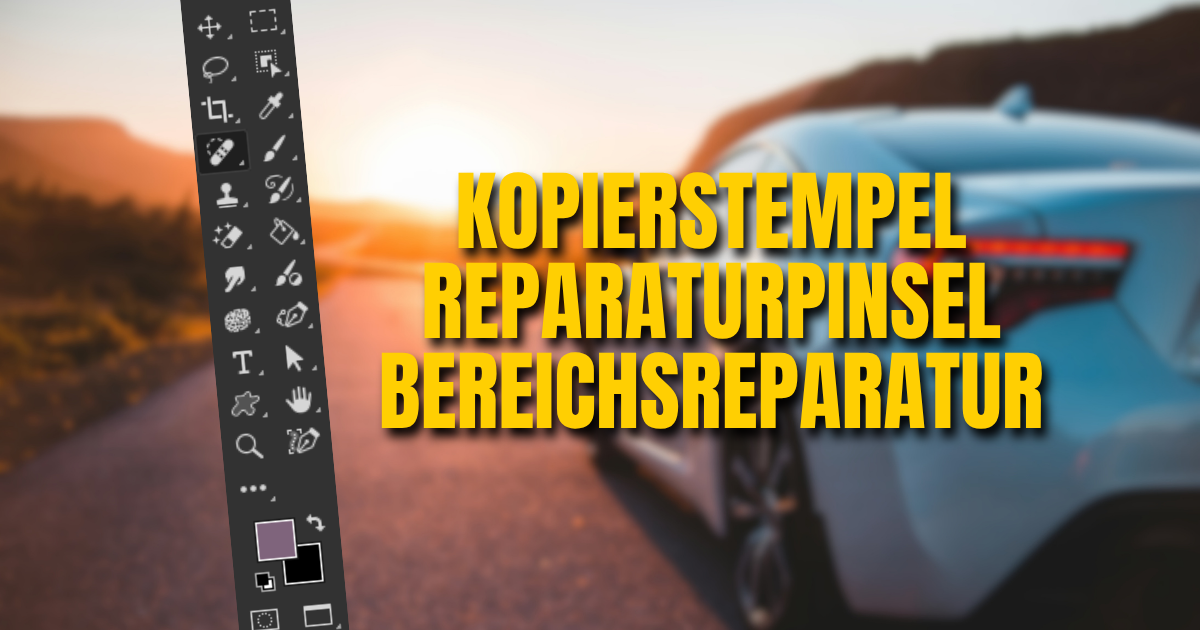
Der Kopierstempel überträgt eins zu eins. Du bestimmst alles.
Der Bereichsreparaturpinsel rechnet selbständig. Du bestimmst nur das Wo.
Der Reparaturpinsel liegt dazwischen: Du gibst die Quelle vor, Photoshop passt Helligkeit und Farbe an.
Daraus ergibt sich fast automatisch, wann du welches nimmst.
Die Frage ist nicht, welches Werkzeug das beste ist. Sondern wie viel Kontrolle diese Stelle braucht.
Der Kopierstempel: volle Kontrolle
Mit der Taste S aktiviert, mit gedrückter Alt-Taste nimmst du die Quelle auf. Was du danach malst, wird eins zu eins übertragen – ohne dass Photoshop etwas dazurechnet.
Genau das ist seine Stärke. Bei klaren Strukturen, harten Kanten und wiederkehrenden Mustern willst du keine Automatik, die etwas interpretiert.
Ein Detail, das oft untergeht: Über die Deckkraft kannst du auch halbtransparent übertragen. Damit lassen sich Störer abschwächen, statt sie hart zu ersetzen.
Der Bereichsreparaturpinsel: schnell, aber gutgläubig
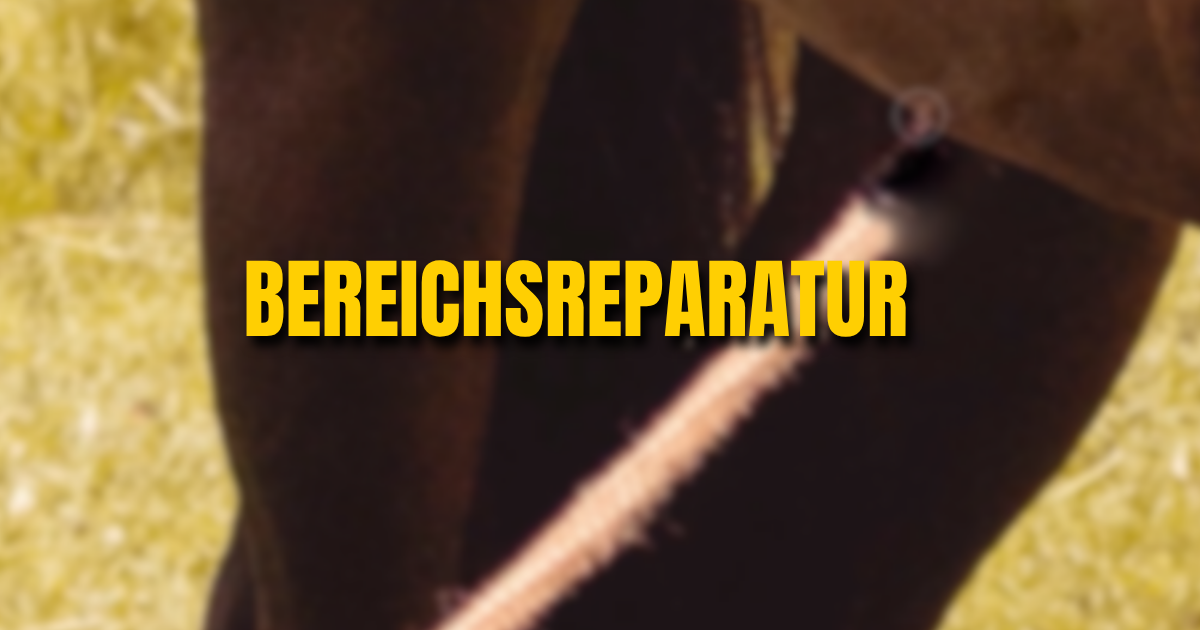
Hier brauchst du keine Quelle. Du markierst nur die Stelle, und Photoshop berechnet aus den umliegenden Pixeln einen Ersatz.
Bei kleinen Störern auf ruhigem Untergrund ist das die schnellste Lösung überhaupt – Sensorflecken im Himmel, ein Staubkorn, eine kleine Unreinheit.
Seine Schwäche zeigt sich bei komplexen Mustern und in der Nähe von Kanten. Dort rät das Werkzeug, und manchmal rät es falsch. Je unruhiger die Umgebung, desto eher solltest du zum Kopierstempel greifen.
Der Reparaturpinsel: der Kompromiss, der oft der beste ist
Du wählst wie beim Kopierstempel eine Quelle aus – aber Photoshop gleicht Helligkeit und Farbe an die Umgebung an.
Das Ergebnis wirkt dadurch häufig natürlicher, gerade dort, wo ein Helligkeitsverlauf durch das Bild geht. Der Kopierstempel würde dort eine sichtbare Kante hinterlassen, weil er die Quelle unverändert setzt.
In der Praxis ist er mein Standardwerkzeug bei Haut, Himmel mit Verlauf und weichen Übergängen.
Die Härte der Pinselspitze entscheidet mehr als das Werkzeug
Das ist der Fehler, den ich am häufigsten sehe: eine weiche Spitze in einem Bereich mit klarer Struktur.
Die Regel ist einfach – die Härte der Spitze sollte zur Struktur des Bildbereichs passen. Harte Kanten brauchen eine harte Spitze, weiche Verläufe eine weiche.
Nimmst du in einer strukturierten Fläche eine weiche Spitze, verlierst du an den Rändern Details. Das Ergebnis wirkt matschig, ohne dass man auf Anhieb sagen könnte, warum.
Präzises Arbeiten verhindert auffällige Retuschen – und sorgt für natürlichere Ergebnisse.
Der Doppler und wie du ihn vermeidest
Wer immer aus derselben Stelle kopiert, erzeugt eine sichtbare Wiederholung. Das Auge erkennt Muster erstaunlich zuverlässig.
Wechsle deine Quelle also regelmäßig. Nimm mal von links, mal von rechts, mal aus einer anderen Entfernung.
Und prüfe das Ergebnis nicht nur in der Vergrößerung. Zoom zwischendurch heraus – Doppler fallen auf die Distanz oft stärker auf als in der Hundert-Prozent-Ansicht.
Wenn die drei nicht mehr reichen
An Übergängen, Rundungen und unruhigen Flächen wie Gras oder Fell kommt auch der Kopierstempel an seine Grenze. Du bekommst entweder die Struktur oder die Farbe hin, aber selten beides.
Dann ist der Moment für die Frequenztrennung gekommen: Du trennst das Bild in Farbe und Struktur und löst beide Probleme einzeln.
Ein weiterer Kniff für schwierige Stellen: Retuschiere auf einer eigenen Ebene und passe den Inhalt anschließend mit Frei transformieren an – drehen, skalieren, leicht verzerren. Oft sitzt ein kopiertes Stück erst danach richtig.
Erst die Grundlagen, dann die Automatik
Photoshop bietet inzwischen Funktionen an, die Störer auf Knopfdruck entfernen. Die sind gut – aber sie sind kein Ersatz für das Verständnis.
Wer die Grundlagen kennt, erkennt sofort, wenn eine automatische Funktion daneben liegt, und kann eingreifen. Wer sie nicht kennt, übernimmt den Fehler und wundert sich später.
Mein Rat: Lern erst die drei Werkzeuge. Danach darf dir Photoshop gern Arbeit abnehmen.
Gute Retusche siehst du nicht. Schlechte Retusche siehst du sofort.