
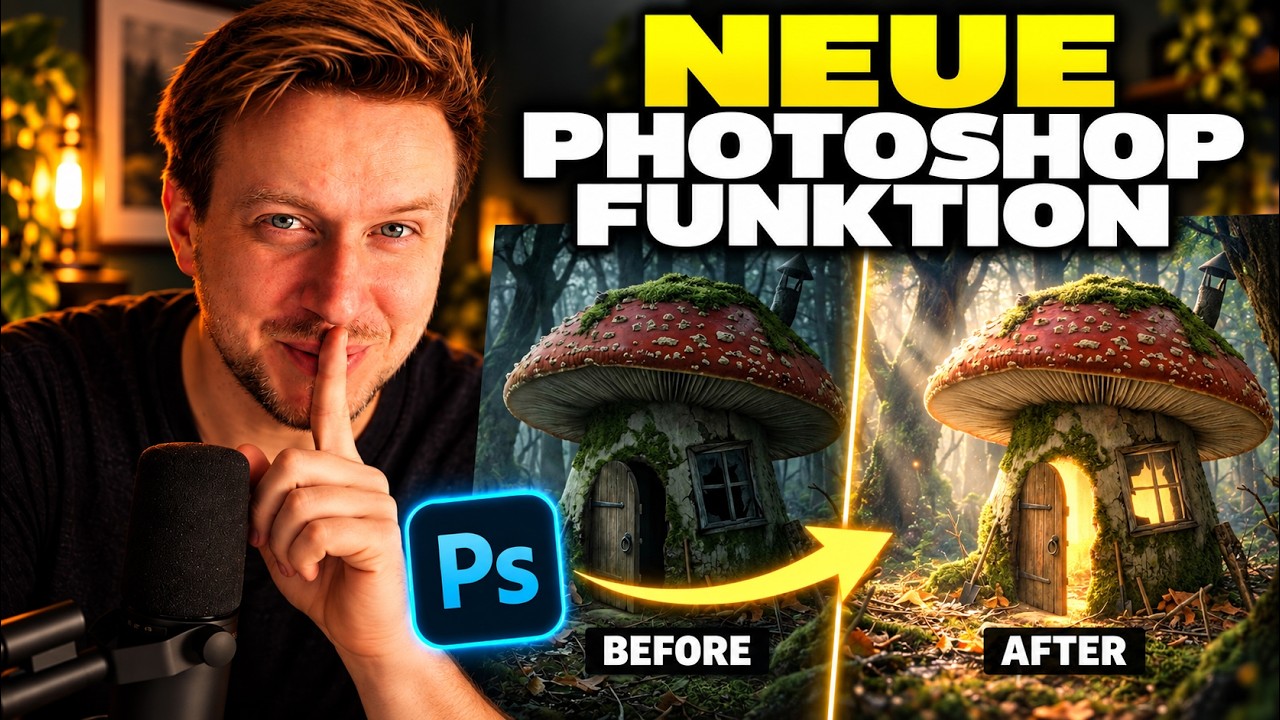
Die Neubeleuchtungsebene in Photoshop: mehr als eine Spielerei
In der neuesten Photoshop-Version setzt du Lichtspots, die du frei im Bild verschieben kannst. Photoshop berechnet die komplette Lichtsituation dabei neu. Das klingt nach einem netten Effekt für zwischendurch. Richtig wertvoll wird die Funktion aber erst, wenn du sie zweckentfremdest, und zwar zum Freistellen.

- Praxisnah erklärtKeine Theorie ohne Bild
- Mit VideoAlle Beispiele in Photoshop
- Neue FunktionAktuelle Photoshop-Version
- Einsteiger und FortgeschritteneDirekt anwendbar
- Der Einstieg: Über Ebene > Neubeleuchtungsebene legt Photoshop eine eigene Ebene mit einem Lichtspot an, den du frei verschieben kannst.
- Die Steuerung: Im Eigenschaftenfenster regelst du Höhe, Ausrichtung, Abstand, Intensität und Farbe. Der Regler Schließen und Fern bestimmt, wie nah die Lichtquelle am Motiv sitzt.
- Die Erweiterung: Du kannst weitere Lichtquellen hinzufügen und so farbige Akzente setzen, etwa Blau und Magenta im Porträt.
- Der eigentliche Trick: Setzt du die Lichtquelle hinter dein Motiv, entsteht eine leuchtende Kontur an Haaren und Fell. Die hilft dir beim Freistellen enorm.
- Die Regel dahinter: Die Lichtebene ist in diesem Fall nur ein Hilfsmittel. Sie verschafft dir die Trennung zum Hintergrund und darf danach wieder weg.
Die Funktion arbeitet nur dort, wo Photoshop im Bild ein Motiv erkennt. Die Qualität hängt stark vom Ausgangsbild ab. Bei einem kleinen Stockbild bekommst du eine brauchbare Ausgangsbasis, aber kein fertiges Ergebnis.
Ein Pilzhaus als Testobjekt
Für den ersten Test habe ich mir ein kleines Pilzhaus generieren lassen. Ein ganz einfacher Prompt, ein Wichtelhaus im Wald, nichts Besonderes.
An so einem Motiv siehst du sofort, was die Funktion kann. Das Haus hat eine klare Form, eine Oberfläche mit Struktur und genug Umgebung, in der Licht und Schatten sichtbar werden.
So rufst du die Funktion auf
Du gehst auf Ebene und dann auf Neubeleuchtungsebene. Ein Klick, und Photoshop stößt den ganzen Prozess an.
Danach liegt im Bild ein Lichtspot, und im Eigenschaftenfenster findest du die Einstellungen dazu. Mehr brauchst du für den Start nicht.
Den Lichtspot verschieben
Den Lichtspot nimmst du einfach und ziehst ihn an eine andere Stelle. Schiebst du ihn nach rechts, kommt das Licht von rechts. Schiebst du ihn nach links, rechnet Photoshop die gesamte Lichtsituation neu.
Du kannst den Spot auch vor das Motiv setzen. Dann wird das Pilzhaus von vorne angestrahlt.
Rechts im Eigenschaftenfenster sitzen die Regler für links, rechts, niedrig und hoch. Damit legst du Höhe und Ausrichtung der Lichtquelle fest.
Du verschiebst nicht einen Lichtfleck, du verschiebst die Lichtquelle. Photoshop passt Licht und Schatten im ganzen Motiv daran an.
Der Regler, der nicht selbsterklärend ist
Ein Regler heißt Schließen und Fern. Das wirkt auf den ersten Blick seltsam, gemeint ist aber nah und fern. Damit bestimmst du, wie nah die Lichtquelle am Motiv sitzt oder wie weit sie entfernt ist.
Rückst du den Spot Schritt für Schritt in die Ferne, kommt irgendwann der Punkt, an dem er fast im Pilzhaus sitzt. Gehst du noch weiter, sitzt er im Haus, und die ganze Szene wird von innen beleuchtet.
Intensität und Farbe
Oben im Eigenschaftenfenster steuerst du die Intensität und die Farbe des Lichts.
Damit hellst du plötzlich Stellen auf, für die du früher viel Zeit investieren musstest. Eine Lichtsituation nachzustellen, die beim Fotografieren nicht da war, war bisher echte Handarbeit. Hier ist es eine Frage von ein paar Reglern.
Eine zweite Lichtquelle hinzufügen
Du bist nicht auf einen Spot beschränkt. Über das Eigenschaftenfenster fügst du eine weitere Lichtquelle hinzu.
Beim Pilzhaus habe ich die zweite Quelle nach hinten gesetzt, komplett in die Ferne gerückt und ihr ein kräftiges Blau gegeben. Das Haus bekommt dadurch eine völlig andere Stimmung. An dieser Stelle kannst du so kreativ werden, wie du willst.
Zweifarbiges Licht im Porträt
Beim Porträt setze ich rechts eine Lichtquelle und gebe ihr Blau. Dann kommt eine zweite dazu, diesmal in Rot oder Magenta.
Das ist der klassische Look, den du aus vielen Tutorials kennst. Normalerweise baust du so etwas mit mehreren Ebenen und Masken nach, wenn es beim Fotografieren nicht gelöst wurde.
Hier schiebst du die magentafarbene Lampe einfach weiter in den Hintergrund, und plötzlich werden nur noch die Haare angestrahlt. Ein Stück nach vorne, und das Licht streift wieder das Gesicht. Erhöhst du den Abstand nach links, wird der Effekt dezenter.
Rückst du eine Lichtquelle in den Hintergrund, trifft sie nur noch die Kanten. Genau das ist später der Schlüssel zum Freistellen.
Wie Photoshop die Schatten neu berechnet
Am deutlichsten siehst du die Rechenleistung an einem Auto. Setzt du den Lichtspot neben das Auto, wird der Schatten dynamisch neu erzeugt.
Ziehst du die Lichtquelle in die Ferne, bis sie hinter dem Auto sitzt, dunkelt die Front deutlich ab, und das Licht schleicht sich von hinten über die Karosserie. Setzt du die Quelle noch tiefer, trifft sie die Motorhaube gar nicht mehr und wandert unter dem Auto durch.
Das funktioniert nur, wenn Photoshop im Hintergrund so etwas wie ein räumliches Modell des Objekts berechnet. Anders ließe sich nicht erklären, dass Licht und Schatten so stimmig mitlaufen.
Zweckentfremdet: Licht hinter das Motiv setzen
Jetzt kommt der Teil, der die Funktion für mich wirklich wertvoll macht.
Stell dir vor, du willst einen Hund freistellen. Bei meinem Beispiel gibt es noch eine leichte Trennung zwischen Fell und Hintergrund. Trotzdem bekommen auch Automatismen genau in diesen Bereichen ihre Probleme.
Ruf die Neubeleuchtungsebene auf und schieb die Lichtquelle hinter das Motiv. Am Fell entsteht eine leuchtende Kontur. Die Qualität ist in meinem Beispiel nicht die beste, das liegt aber am Ausgangsbild, einem Stockbild. Die Kontur ist trotzdem da, und sie trennt das Fell sauber vom Hintergrund.
Wie du einen Farbsaum nach dem Freistellen wieder loswirst, steht im Beitrag Haare freistellen ohne Farbsaum.
Wenn Haare und Hintergrund verschmelzen
Richtig interessant wird es beim Porträt. Hier fließt alles zusammen. Haare und Hintergrund haben fast denselben Tonwert, fast dieselbe Helligkeit und fast dieselbe Farbe. Jede Auswahl scheitert an dieser Stelle.
Setzt du die Lichtquelle hinter die Person, bekommen die Haare plötzlich eine leuchtende Kante. Damit holst du dir Haarstrukturen zurück, für die du vorher sehr viel Zeit gebraucht hättest.
Die ganz feinen Fitzelhärchen kannst du dir anschließend auch über einen generativen Prozess zurückholen. Die Lichtkante liefert dir dafür die Grundlage.
Wo sich Haare und Hintergrund in Helligkeit und Farbe kaum unterscheiden, schafft die Lichtquelle hinter dem Motiv die Trennung, die das Bild selbst nicht hergibt.
Die Lichtebene ist nur ein Hilfsmittel
Das ist der eigentliche Denkschritt. Du setzt den Lichtspot hier nicht, um das Licht neu zu gestalten. Du nutzt die neue Ebene, um dir eine gute Ausgangsbasis für die Freistellung zu schaffen.
Sobald die Auswahl steht, brauchst du die Lichtebene nicht mehr. Sie kann wieder weg.
Das gleiche Prinzip habe ich vor ein paar Tagen schon einmal im Video gezeigt, als es darum ging, eine Spiegelung zu entfernen und damit das Gitter vor einem Tier herauszunehmen. Auch das war eine komplette Zweckentfremdung. Viele neue Funktionen zeigen ihren eigentlichen Wert erst, wenn du sie für etwas anderes einsetzt als vorgesehen.
Wann sich die Funktion lohnt
Für kreative Lichtstimmungen ist die Neubeleuchtungsebene ein schneller Weg zu einem Effekt, der früher viel Handarbeit war. Farbige Akzente, Licht von innen, eine Lichtquelle von hinten: Das probierst du in wenigen Minuten aus, ohne das Bild neu zu fotografieren.
Die Grenzen sind aber klar. Die Funktion arbeitet nur dort, wo Photoshop ein Motiv erkennt, und das Ergebnis ist nur so gut wie das Ausgangsbild.
Beim Freistellen ersetzt sie keine saubere Auswahl, sie liefert dir den Einstieg. Gerade bei Haaren vor einem ähnlich hellen Hintergrund ist genau dieser Einstieg oft der schwierigste Teil.
Häufige Fragen zur Neubeleuchtungsebene
- Wo finde ich die Neubeleuchtungsebene in Photoshop?
- Unter Ebene > Neubeleuchtungsebene. Photoshop legt dann eine eigene Ebene mit einem Lichtspot an. Die Einstellungen dazu findest du im Eigenschaftenfenster.
- Was bedeutet der Regler Schließen und Fern?
- Gemeint ist nah und fern. Damit legst du fest, wie weit die Lichtquelle vom Motiv entfernt ist. Weit in die Ferne gerückt, kann sie sogar hinter oder in dem Motiv sitzen.
- Kann ich mehrere Lichtquellen gleichzeitig setzen?
- Ja. Du fügst im Eigenschaftenfenster weitere Lichtquellen hinzu und gibst jeder eine eigene Position, Intensität und Farbe. So baust du zum Beispiel ein zweifarbiges Licht in Blau und Magenta.
- Wie hilft mir die Funktion beim Freistellen?
- Setz die Lichtquelle hinter dein Motiv. An Haaren und Fell entsteht dann eine leuchtende Kontur, die das Motiv vom Hintergrund trennt. Diese Kontur ist eine gute Grundlage für die Auswahl.
- Muss die Lichtebene im fertigen Bild bleiben?
- Nein. Beim Freistellen dient sie nur als Hilfsmittel. Sobald deine Auswahl steht, kannst du die Lichtebene wieder löschen.
- Funktioniert das bei jedem Bild?
- Nur dort, wo Photoshop ein Motiv erkennt. Die Qualität hängt außerdem stark vom Ausgangsbild ab. Kleine oder stark komprimierte Dateien liefern eine schwächere Kontur.