
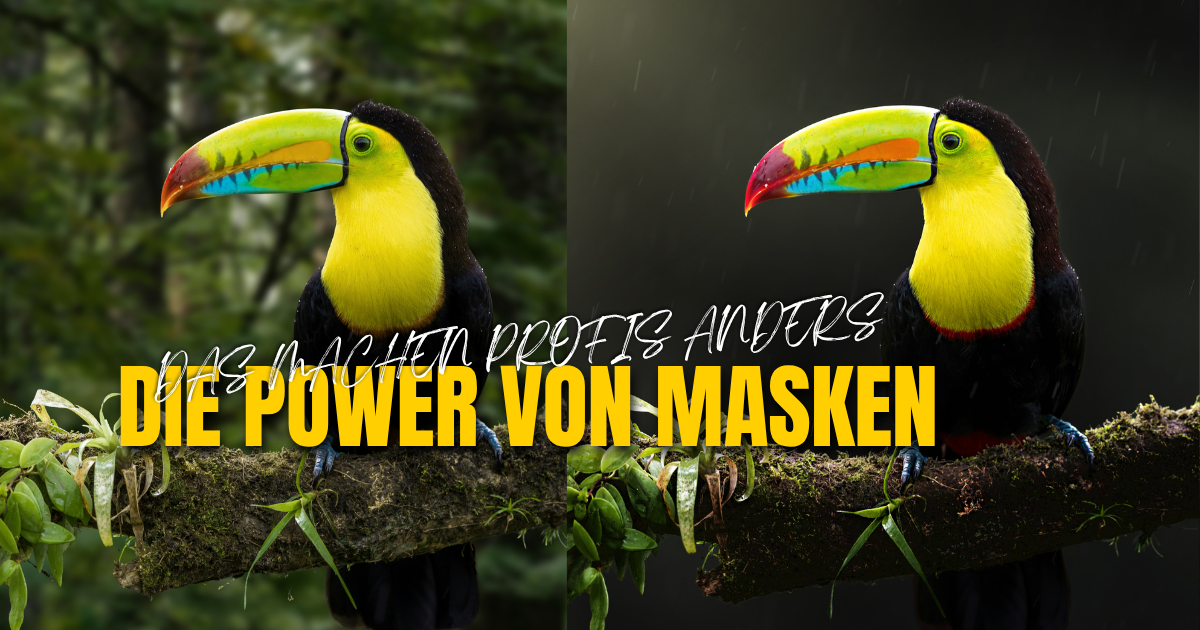
Photoshop-Masken: Warum deine Bilder nicht überzeugen…
Du siehst ein Bild und denkst: Wie macht der das? Das Motiv leuchtet, der Hintergrund verschwindet in der Tiefe. Du baust es nach – und es sieht aus wie ein Filter drüber. Es liegt nicht an der Kamera und nicht am Preset. Es liegt an Masken. Aber anders, als du denkst.

- Praxisnah erklärtKeine Theorie ohne Bild
- Mit BeispielbildernSchritt für Schritt
- Kostenlose ÜbungsdateiZum Mitmachen
- Einsteiger und FortgeschritteneDirekt anwendbar
Der wichtigste Satz gleich vorweg: Eine Maske kennt 256 Graustufen. Du arbeitest also nicht mit einem Lichtschalter, sondern mit einem Dimmer. Alles Weitere folgt aus diesem einen Gedanken.
Was eine Maske wirklich ist
Schwarz versteckt, Weiß zeigt. So lernt es jeder im ersten Tutorial, und es stimmt ja auch. Nur ist damit etwa ein Zwanzigstel dessen beschrieben, was eine Maske kann.
Zwischen Schwarz und Weiß liegen 256 Abstufungen. Jede davon bedeutet eine andere Stärke des Effekts. Du schaltest also nicht an und aus, du regelst.
Und genau dort, im Grau, passiert das, was den Unterschied zwischen ganz nett und beeindruckend ausmacht.
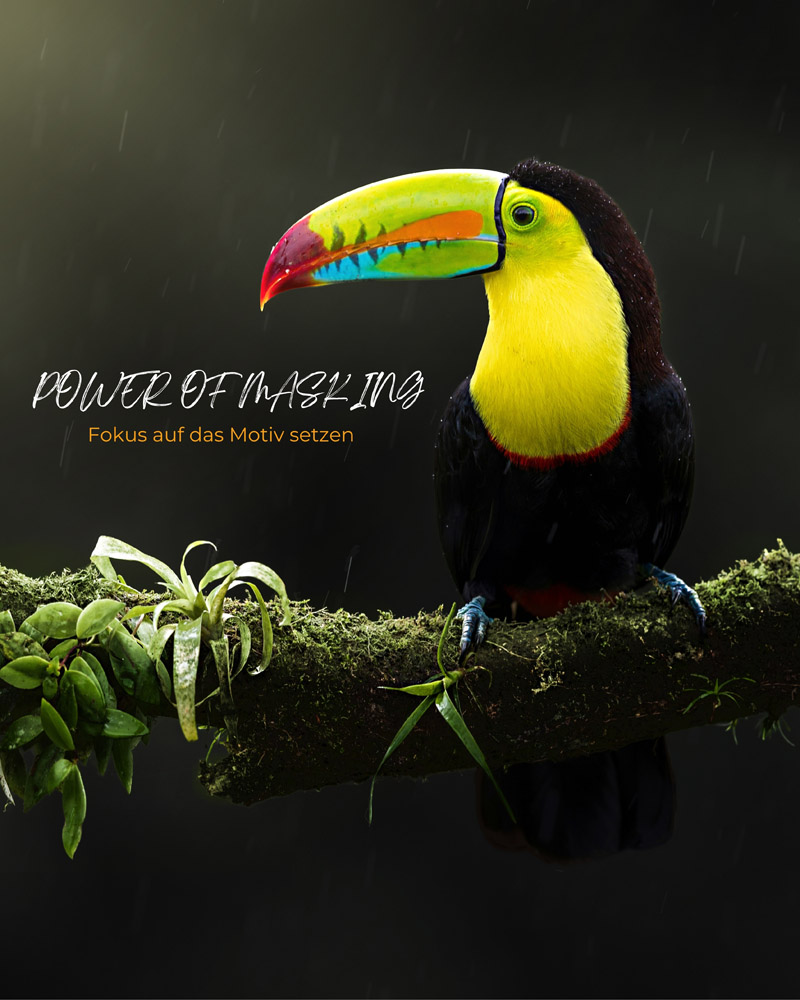
Profis denken nicht in Schwarz und Weiß. Profis denken in Verläufen.
Lösche nie. Maskiere immer.
Bevor wir zum Ablauf kommen, ein Umdenken, das dir Stunden spart.
Der Radiergummi entfernt Pixel endgültig. Drei Schritte später merkst du, dass du zu viel weggenommen hast – und fängst von vorn an.
Eine Maske versteckt nur. Alles ist noch da. Du holst es zurück, ziehst es weicher, kehrst es um. Auch in drei Wochen noch, wenn du die Datei wieder öffnest und denkst: Der Hintergrund war doch zu dunkel.
Du baust dein Bild in Schichten, jede mit eigener Maske, jede jederzeit revidierbar.
Schritt 1: Freistellen – und auf Rot prüfen
Stell das Motiv frei und leg einen neuen Hintergrund darunter. In meinem Beispiel eine knallrote Fläche.
Nicht, weil sie bleibt. Sondern weil ein knalliger Hintergrund jede schlampige Kante sofort zeigt. Auf Grün übersiehst du sie, gerade wenn das Bild selbst viel Grün enthält. Auf Rot oder Magenta nicht.
Erst wenn die Maske dort sauber ist, ist sie wirklich sauber.

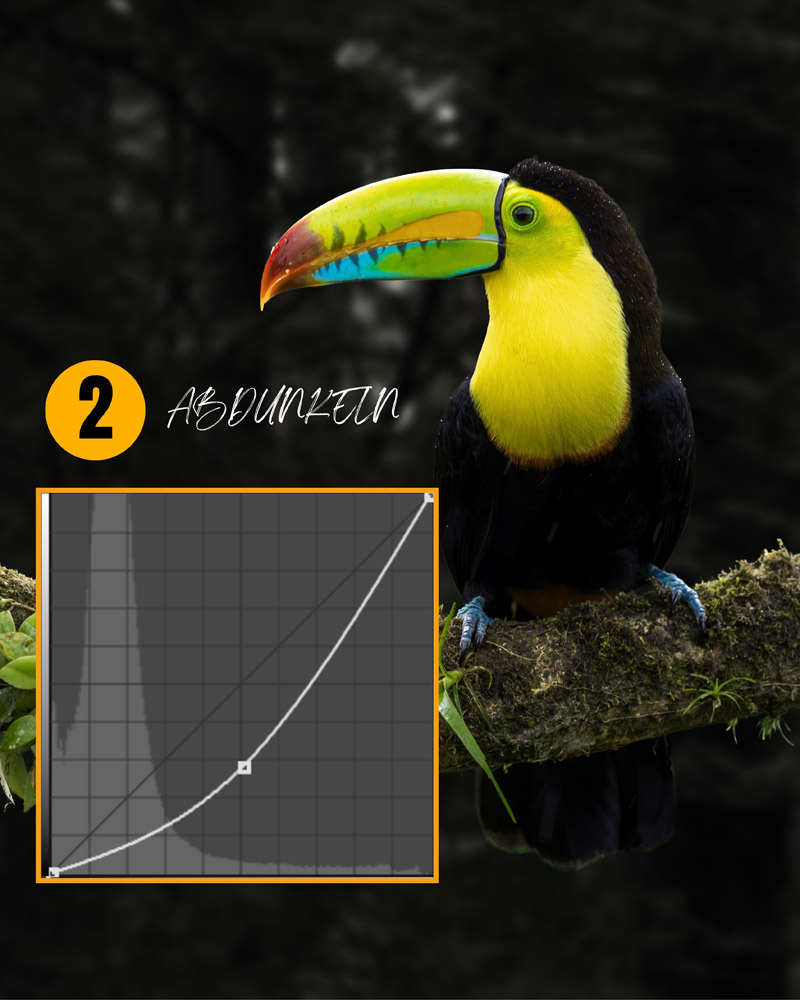
Schritt 2: Hintergrund abdunkeln
Eine Gradationskurve, steil nach unten gezogen, sodass die Mitteltöne ins Schwarz rutschen. Entscheidend: mit Maske. Das Motiv bleibt unberührt.
Und hier zeigt sich zum ersten Mal die Kraft des Graus. Geh den Übergang zwischen Motiv und Hintergrund mit einem weichen Pinsel bei 30 Prozent Deckkraft nach. Statt einer harten Schnittkante bekommst du einen natürlichen Abfall.
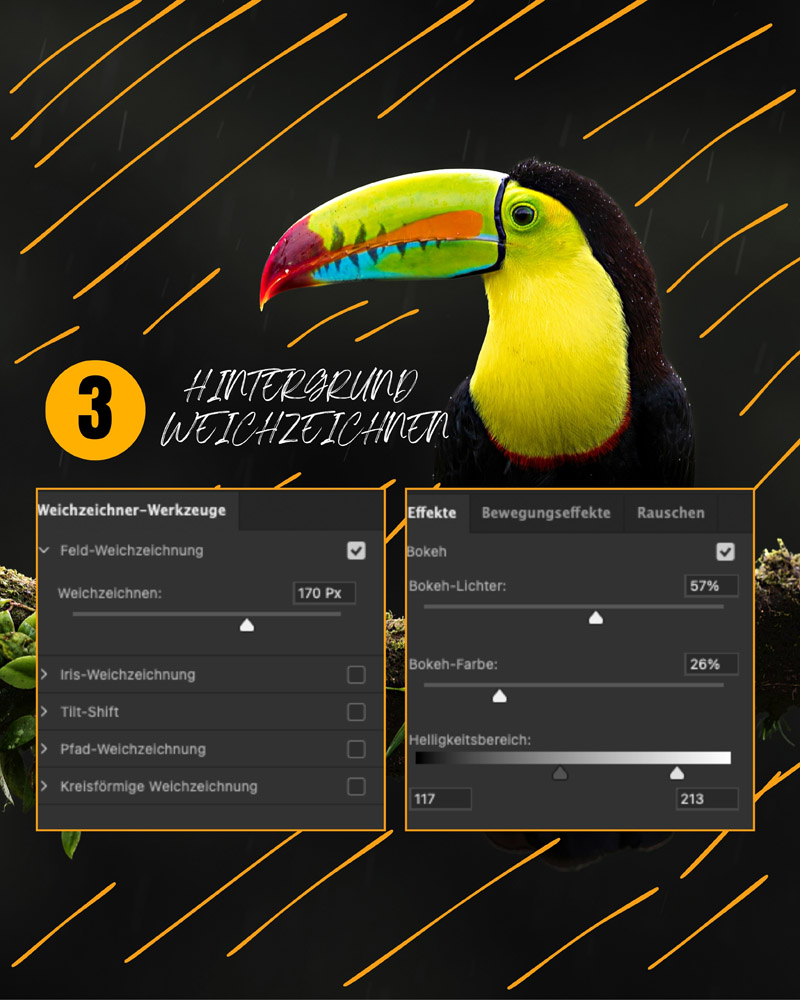
Schritt 3: Hintergrund weichzeichnen
Über die Weichzeichnergalerie, Feld-Weichzeichnung bei etwa 170 Pixeln.
Dazu Bokeh-Lichter auf 57 Prozent und Bokeh-Farbe auf 26 Prozent. Das ergibt den Eindruck, den sonst ein teures Objektiv erzeugt.
Wieder mit Maske – das Motiv bleibt knackscharf.
Schritt 4: Der Lichtspot – hier passiert es
Das ist der Schritt, der den Unterschied macht.
Leere Ebene, weicher Pinsel, ein Farbfleck in einem warmen Cremegelb vor das Motiv setzen. Dann der entscheidende Teil: Blendmodus auf Linear abwedeln, Fläche auf 78 Prozent.
Warum gerade dieser Modus? Weil er Licht addiert, statt es aufzukleben. Dunkle Bereiche bleiben dunkel, helle beginnen zu glühen – genau wie echtes Licht.
Stell denselben Spot einmal auf Normal und vergleiche. Du gehst nicht zurück.
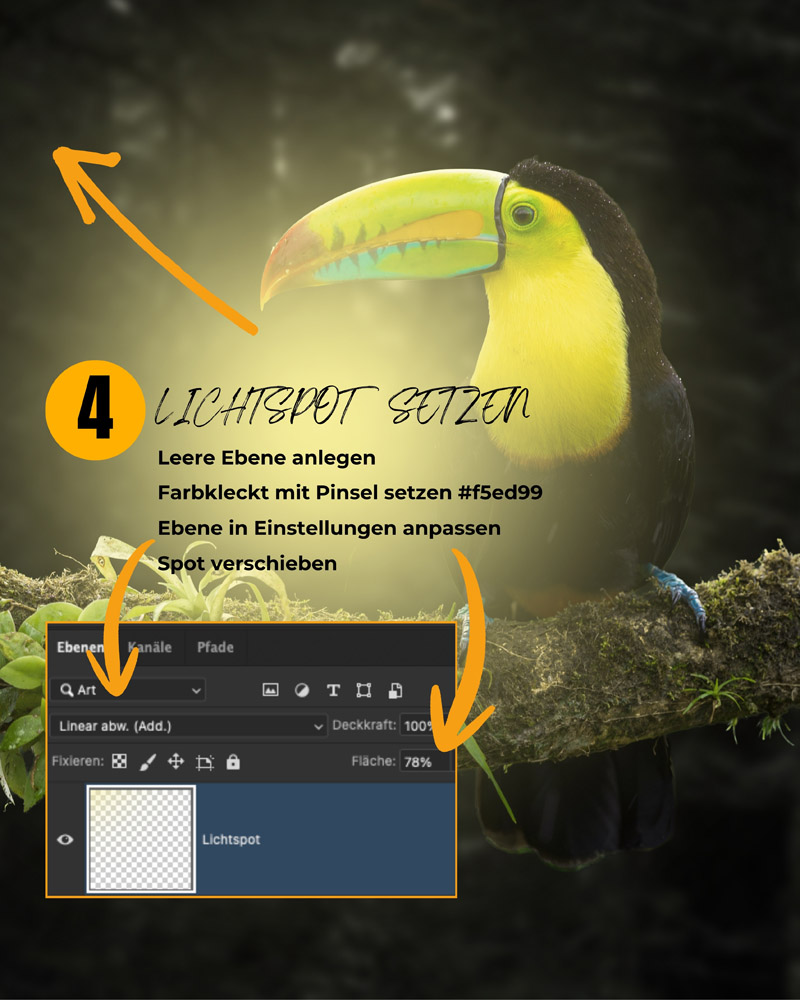
Linear abwedeln addiert Licht. Normal klebt es drauf. Das sieht man.
Schritt 5: Das Motiv separat behandeln
Jetzt bekommt das Motiv seine eigene Behandlung: Schatten anheben, Kontrast leicht hoch, Augen schärfen.
Wieder über Einstellungsebenen mit Maske, nicht direkt aufs Bild. So bleibt jede Anpassung später fein justierbar.

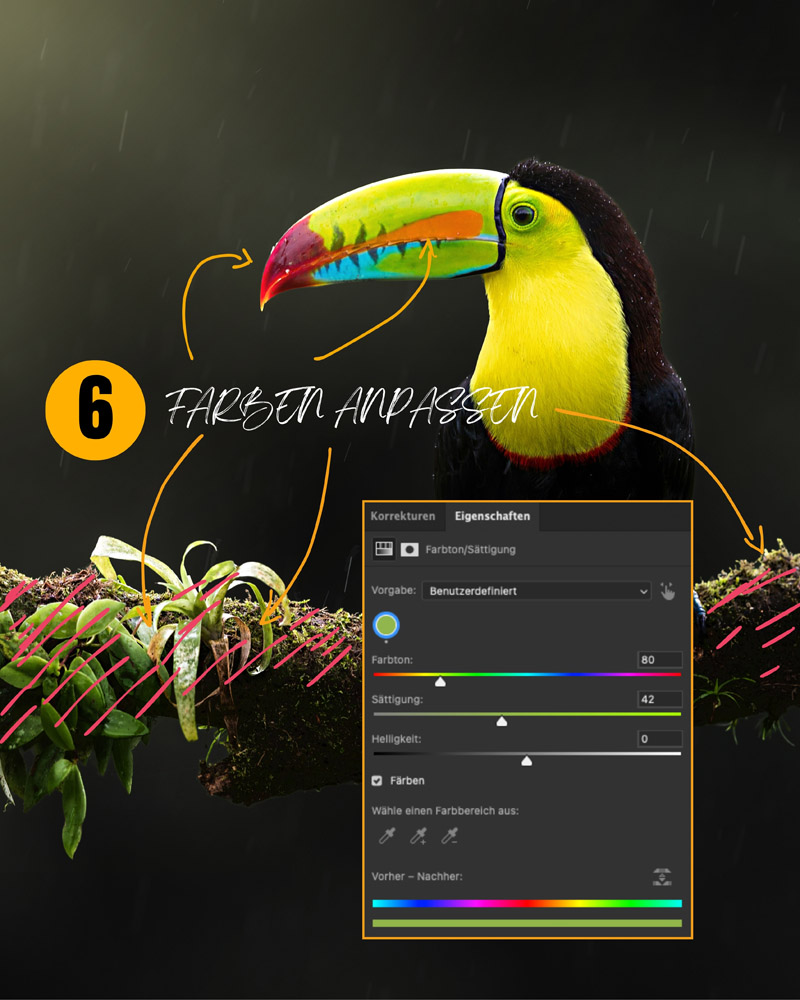
Schritt 6: Farben zurückholen
Nach den vorherigen Schritten wirken Moos und Pflanzen oft seltsam – der Lichtspot hat sie verfälscht, oder es kommt abgeblühte Natur zum Vorschein.
Eine Farbton-Sättigung-Ebene, selbstverständlich maskiert, zieht das Grün zurück in einen glaubwürdigen Bereich. Farbton plus 80, Sättigung 42, Färben aktiviert.
Meine Startwerte in Lightroom
Falls du das Bild vorher durch Lightroom ziehst – hier die Werte, mit denen ich beginne:
Belichtung plus 0,3. Kontrast plus 15. Lichter minus 40. Tiefen plus 35. Klarheit plus 10. Dunst entfernen plus 20.
Das ist ein Startpunkt, kein Rezept. Jedes Bild braucht seine eigene Entscheidung.
Das eigentliche Geheimnis: die Deckkraft
Bei jedem dieser sechs Schritte hättest du den Effekt auch direkt aufs Bild anwenden können. Schneller, einfacher, hätte funktioniert.
Nur hättest du nach Schritt 4 gemerkt, dass der Lichtspot zu stark ist – und alles ab Schritt 2 noch einmal gemacht. Mit Maske klickst du drauf, malst mit schwarzem Pinsel bei 20 Prozent darüber, fertig. Fünf Sekunden.
Und hier der Fehler, den fast alle machen: Wer auf einer Maske immer mit 100 Prozent Deckkraft arbeitet, verschenkt ihre wichtigste Eigenschaft. Geh runter auf 10 bis 30 Prozent und bau in Schichten auf.
Dann entscheidest du selbst, wo der Effekt zu 70 Prozent wirkt und wo zu 30. Genau deshalb sehen professionelle Composings echt aus: Der Übergang hat zwanzig Grauwerte, nicht zwei.
Wer immer mit 100 Prozent maskiert, benutzt einen Dimmer wie einen Lichtschalter.
Das beste Bild ist das, dem man die Bearbeitung nicht ansieht
Maskieren ist keine Photoshop-Funktion. Es ist eine Denkweise.
Sobald du in Ebenen, Masken und Verläufen denkst statt in mach das Bild dunkler, machst du den Sprung, den die meisten nie machen.
Mein Vorschlag für dein nächstes Bild: kein Radiergummi. Keine Anpassung direkt aufs Original. Alles über Einstellungsebenen mit Masken.
Die ersten Male fühlt sich das umständlich an. Nach drei Bildern willst du nicht mehr anders arbeiten.