
KI ohne Credits und ohne Internet in Photoshop
Adobe hat Photoshop ein spannendes Update spendiert: Das Entfernen-Werkzeug arbeitet auf Wunsch komplett lokal auf deinem Rechner – ohne Internet, ohne Credits und mit deutlich besserem Datenschutz. Hier erfährst du, wie du die gerätebasierte KI einrichtest, was du dafür brauchst und wo ihre Grenzen liegen.

- Praxisnah erklärtKeine Theorie ohne Bild
- Mit BeispielbildernSchritt für Schritt
- Kostenlose ÜbungsdateiZum Mitmachen
- Einsteiger und FortgeschritteneDirekt anwendbar
Gut zu wissen: Die lokale KI steht aktuell ausschließlich im Entfernen-Werkzeug zur Verfügung. Alle anderen generativen Funktionen laufen weiterhin über die Cloud.
Was hinter der lokalen KI steckt
Bisher liefen die generativen Funktionen in Photoshop ausschließlich über die Adobe-Cloud: Dein Bild ging an Adobes Server, wurde dort bearbeitet und kam zurück. Je nach Funktion hat das Credits gekostet.
Mit dem Update gibt es eine Alternative. Im Entfernen-Werkzeug findest du unter Generative KI einen neuen Punkt: verarbeitet durch Cloud oder gerätebasiert.
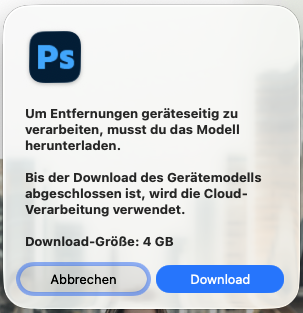
Gerätebasiert ist die neue lokale Variante. Beim ersten Start lädt Photoshop ein rund 4 GB großes KI-Modell herunter. Danach läuft die Bearbeitung vollständig auf deinem eigenen Rechner – schneller als über die Cloud und ohne jede Datenübertragung.
Die Vorteile auf einen Blick
Voraussetzungen: Das brauchst du
Die lokale KI ist anspruchsvoll, was die Hardware angeht. Bevor du loslegst, lohnt sich ein Blick auf diese Punkte.
Die Hardware-Hürde ist nicht ohne. Vor allem die VRAM-Anforderung schließt ältere Rechner aus – prüf deine Ausstattung vorab.
Schritt für Schritt: die lokale KI aktivieren
In der Praxis: Objekte entfernen
Die Bedienung bleibt gewohnt einfach: Bereich umkreisen, und die Füll-KI startet.
Bei einfachen Flächen sind die Ergebnisse richtig gut. Auch komplexere Strukturen meistert die lokale KI erstaunlich souverän – etwa Personen samt Schatten, ein durchlaufender Zebrastreifen oder ein Hintergrund aus Häusern, Sträuchern, Wegen und Laternen. Wichtig dabei: Nimm den Schatten immer mit in die Auswahl.
Knifflig wird es bei feinen Details – einem Halfter am Pferd, Bordsteinen oder Pfützen.
Noch ein Kniff: Mach deine Korrekturen auf einer neuen Ebene. So kannst du einzelne Teile wegmaskieren oder neu generieren, ohne das Originalbild anzutasten.
Arbeite in kleinen Schritten. Kleinere Bereiche liefern bessere Ergebnisse als eine große Fläche auf einmal – und Stellen, die nicht überzeugen, lässt du einfach zwei- bis dreimal neu berechnen. Lokal kostet dich das weder Credits noch viel Zeit.
Qualität: lokal gegen Cloud
Ganz ehrlich: Es gibt einen spürbaren Qualitätsunterschied. Die lokale KI reicht für viele Anwendungsfälle völlig aus, erreicht aber nicht das Niveau der Cloud-Variante. Das liegt auch daran, dass ein lokales Modell nie so aktuell sein kann wie Adobes Cloud-KI.
Dafür spricht bei der lokalen Variante: kostenlos ohne Credits, offline nutzbar, schnelle Verarbeitung, maximaler Datenschutz und gut genug für die meisten Fälle.
Für die Cloud spricht: höchste Qualität, immer auf dem neuesten Stand und deutlich stärker bei großen Flächen. Dafür braucht sie Internet und verbraucht gegebenenfalls Credits.
Die KI ist ein Werkzeug, kein Ersatz fürs Handwerk – Maskieren und das Arbeiten mit Ebenen bleiben Pflicht.
Ausblick: Kommen bald Credits?
Eine Vermutung drängt sich auf. Das Entfernen-Werkzeug läuft aktuell noch ohne Credits – doch genau diese lokale Variante könnte der Wendepunkt sein.
Das Muster ist bekannt: eine kostenlose, etwas schwächere Offline-Variante als Einstieg, während die starke Cloud-KI zum Premium-Produkt wird und künftig über Credits abgerechnet werden dürfte.
Wer früh über Änderungen am Credit-Modell Bescheid weiß, kann seinen Workflow rechtzeitig anpassen.
Häufige Fragen
- Kostet die lokale KI Credits?
- Nein. Die gerätebasierte Verarbeitung läuft komplett auf deinem Rechner und verbraucht keine Credits.
- Funktioniert sie wirklich offline?
- Ja. Nach dem einmaligen Download des Modells kannst du auch ohne Internet damit arbeiten.
- Welche Werkzeuge werden unterstützt?
- Aktuell ausschließlich das Entfernen-Werkzeug.
- Ist die Qualität so gut wie bei der Cloud?
- Nicht ganz. Sie liegt etwas darunter, reicht aber für die meisten Aufgaben gut aus – besonders, wenn du in kleinen Schritten arbeitest.
- Brauche ich eine starke Grafikkarte?
- Ja. Unter Windows sind mindestens 14 GB VRAM nötig, unter macOS sogar 24 GB.