
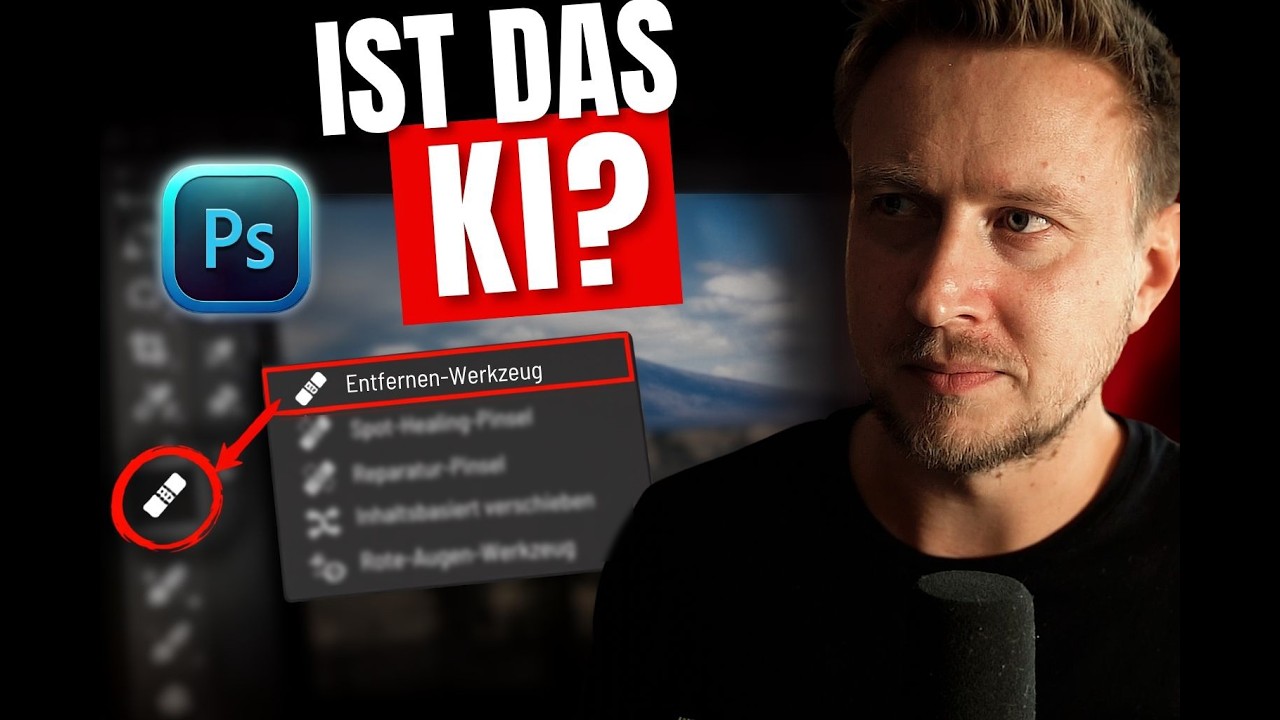
Diese 10 Photoshop-Funktionen sind generative KI
Photoshop setzt generative KI an mehr Stellen ein, als die meisten vermuten – und bei sechs von zehn steht es nicht im Namen. Hier stehen alle Werkzeuge und Funktionen, bei denen du prüfen solltest, ob dein Bild nach Artikel 50 des EU AI Act gekennzeichnet werden muss. Teil 1 von zwei; Teil 2 nimmt sich Lightroom und Camera Raw vor.

- Praxisnah erklärtKeine Theorie ohne Bild
- Mit BeispielbildernSchritt für Schritt
- Kostenlose ÜbungsdateiZum Mitmachen
- Einsteiger und FortgeschritteneDirekt anwendbar
Vorweg: Ich bin kein Jurist, und dieser Beitrag ersetzt keine Rechtsberatung. Er zeigt dir, an welchen Stellen in Photoshop generative KI im Spiel ist. Die Entscheidung, ob dein Bild gekennzeichnet werden muss, triffst du selbst – im Zweifel mit anwaltlicher Hilfe.
Welche Photoshop-Funktionen nutzen generative KI?
Zehn Stellen sind es aktuell: generatives Erweitern, ähnliche Varianten erzeugen, generatives Füllen, Bild generieren aus Text, das Entfernen-Werkzeug mit aktivierter Option, Harmonisieren, generatives Hochskalieren, KI-Entrauschen, KI-Schärfen und das Drehen von Objekten mit Perspektivwechsel.
Bei vieren davon steht das Wort generativ im Namen. Die übrigen sechs sind der eigentliche Grund für diesen Beitrag.
Wichtig vorweg: Photoshop hat eine Menge KI-Funktionen, die keine Kennzeichnungspflicht auslösen. Hier geht es ausschließlich um die generativen.
Nicht überall, wo generative KI arbeitet, steht auch generativ dran.
Die vier offensichtlichen: Erweitern, Varianten, Füllen, Bild generieren
Beim Zuschneiden ziehst du den Rahmen über das Bild hinaus und stellst oben von transparent auf Erweitern um. Photoshop rechnet den fehlenden Bereich dazu – aus einem Hochformat wird ein Querformat, mit Inhalten, die nie fotografiert wurden.
Bei einer erzeugten Variante führen die drei Punkte zum Befehl Ähnliches generieren. Auch das ist ein neuer generativer Durchlauf.
Das generative Füllen erreichst du über die kontextbezogene Taskleiste. Wird sie nicht angezeigt, blendest du sie über Fenster ein. Und über Bearbeiten, Bild generieren erzeugst du ein komplettes Bild aus einer Texteingabe.
Ob dabei Credits abgerechnet werden, spielt für die Frage keine Rolle. Entscheidend ist, dass ein generativer Prozess angestoßen wird. Gerade bei Text zu Bild ist die Antwort meist eindeutig: Wenn das Ergebnis realistisch wirkt oder von Betrachtern für echt gehalten werden kann, wirst du kennzeichnen müssen.
Das Entfernen-Werkzeug: eine Option, die viele übersehen
Hier wird es interessant, denn dieses Werkzeug wirkt auf den ersten Blick wie ein klassisches Retuschewerkzeug.
In der Werkzeug-Optionsleiste findest du den Schalter für generative KI – an oder aus. Steht er auf an, wird beim Übermalen neuer Bildinhalt erzeugt, statt vorhandenen zu kopieren.
Ob die Berechnung in der Cloud oder auf deinem Gerät läuft, ändert daran nichts. Auch eine lokale generative KI ist eine generative KI.
Harmonisieren: der kleine Stern, den man übersieht
Wenn du eine Ebene mit Transparenz hast, taucht in der kontextbezogenen Taskleiste ein Symbol mit einem Stern auf. Der Stern markiert generative Prozesse – er ist nur so klein, dass man ihn leicht übergeht.
Harmonisieren passt eine eingefügte Ebene an Licht und Farbe der Umgebung an. Das Ergebnis sind drei Varianten und eine fertige Ebenenmaske. Das geht deutlich über eine reine Anpassung hinaus.
Beim Ausführen erscheint zwar ein Hinweis auf eine Generierung, aber nicht ausdrücklich, dass generative KI im Spiel ist. Genau solche Stellen sind die Stolperfallen.
Hochskalieren, Entrauschen, Schärfen: die Partnermodelle
Das generative Hochskalieren im Bild-Menü lagert die Arbeit an einen Partner aus, in diesem Fall Topaz. Dein Bild wird dort mit generativer KI vergrößert.
Dasselbe Prinzip gilt für die Filter KI-Entrauschen und KI-Schärfen. Adobe weist in der Dokumentation ausdrücklich darauf hin, dass hier Partnermodelle beteiligt sein können und dabei KI-generierte Inhalte entstehen.
Auch beim generativen Füllen kannst du inzwischen zwischen Modellen wählen – Firefly, Nano Banana, Flux und andere. Für die Kennzeichnung zählt der Einsatz generativer KI, nicht der Name des Anbieters.
Objekt drehen: eine Perspektive, die es vorher nicht gab
Stell ein Objekt frei, leg es auf eine eigene Ebene und geh in der kontextbezogenen Taskleiste auf Transformieren, dann auf Objekt drehen.
Photoshop zeigt dir daraufhin Seiten des Objekts, die im Originalbild nie zu sehen waren. Deutlicher kann generative KI kaum werden: Es entstehen Bildinhalte, die es vorher schlicht nicht gab.
Wer danach noch Harmonisieren einsetzt, damit Licht und Farbe wieder zusammenpassen, hat zwei generative Prozesse hintereinander angewandt.
Verbrauchen Credits und Kennzeichnungspflicht hängen zusammen?
Nein, und das ist das häufigste Missverständnis zu dem Thema.
Das Entfernen-Werkzeug zieht dir keine Credits ab und ist trotzdem ein generativer Prozess. Umgekehrt bedeutet ein Credit-Verbrauch nicht automatisch, dass du kennzeichnen musst.
Adobes Liste regelt das Abrechnungsverfahren der einzelnen KI-Systeme. Sie regelt nicht Artikel 50. Sie kann ein Anhaltspunkt sein, aber sie ist keine juristische Einordnung, und als solche sollte man sie auch nicht lesen.
Eine Abrechnung ist keine Rechtsfolge.
Der Menüpunkt bleibt gleich, der Motor darunter ändert sich
Inhaltsbasiert füllen ist heute kein generativer Prozess. Das kann sich ändern, ohne dass sich der Name im Menü ändert.
Der Menüpunkt bleibt gleich, der Motor darunter wird ausgetauscht. Für dich heißt das: Du kannst an der Bezeichnung nicht ablesen, was im Hintergrund rechnet.
Das ist spannend zu beobachten und gleichzeitig der Punkt, an dem es unangenehm werden kann. Wer sich einmal etwas gemerkt hat und sich dauerhaft darauf verlässt, arbeitet irgendwann mit veraltetem Wissen.
Warum jede Liste schnell veraltet
Adobes Dokumentation ist Stand August 2026. Seit Oktober 2025 sind mehr als sechs Updates in diese Liste geflossen – innerhalb eines einzigen Jahres.
Das macht die Liste nicht wertlos. Was heute darin steht, solltest du kennen. Aber verlass dich nicht darauf, dass sie in drei Monaten noch vollständig stimmt.
Mein Rat: Schau nach jedem größeren Photoshop-Update kurz nach, ob sich etwas geändert hat. Das kostet fünf Minuten und erspart dir eine falsche Einordnung.
Und die Programme außerhalb von Photoshop
Topaz und vergleichbare Werkzeuge arbeiten teilweise mit generativer KI, ganz unabhängig davon, ob du sie aus Photoshop heraus oder eigenständig nutzt.
Dass diese Programme außerhalb der Adobe-Welt liegen, befreit dich von nichts. Für dein fertiges Bild zählt, was tatsächlich passiert ist – nicht, in welcher Software es passiert ist.
Prüf deine Werkzeuge deshalb einmal gründlich durch, statt bei jedem Bild neu zu raten.
Teil 2: dasselbe für Lightroom und Camera Raw
Im zweiten Teil schaue ich mir dieselbe Frage für Lightroom und Camera Raw an. Dort ist die Lage deutlich übersichtlicher: drei Stellen statt zehn.
Den Beitrag findest du unter dem Titel Generative KI in Lightroom – was wirklich kennzeichnungspflichtig ist.
Und falls dir hier eine Funktion fehlt: Schreib es mir. Die Liste lebt davon, dass sie aktuell bleibt.