

Haare freistellen ohne Farbsaum – mit der Schnittmasken-Methode
Die Auswahl sitzt, die Haare sind sauber getrennt – und trotzdem zieht sich ein farbiger Rand durch die Strähnen. Photoshops eigene Lösung dafür macht es oft schlimmer. Es gibt einen besseren Weg.

- Praxisnah erklärtKeine Theorie ohne Bild
- Mit BeispielbildernSchritt für Schritt
- Kostenlose ÜbungsdateiZum Mitmachen
- Einsteiger und FortgeschritteneDirekt anwendbar
Der Kern in einem Satz: Der Farbsaum gehört technisch zu deinem freigestellten Objekt. Genau deshalb kannst du ihn über eine Schnittmaske gezielt bearbeiten, statt ihn wegrechnen zu lassen.
Warum der Farbsaum überhaupt entsteht
An den äußeren Haarspitzen gibt es keine harte Grenze zwischen Motiv und Hintergrund. Ein Pixel ist dort zu sechzig Prozent Haar und zu vierzig Prozent Hintergrund.
Stellst du frei, nimmst du diese Mischpixel mit. Der Hintergrund verschwindet, seine Farbe bleibt – als schmaler Saum entlang der Kontur.
Deshalb fällt das Problem auch erst auf, wenn der neue Hintergrund steht. Vor grünem Laub freigestellt und auf Blau gesetzt: Die Haare bekommen einen Grünstich, den vorher niemand gesehen hat.
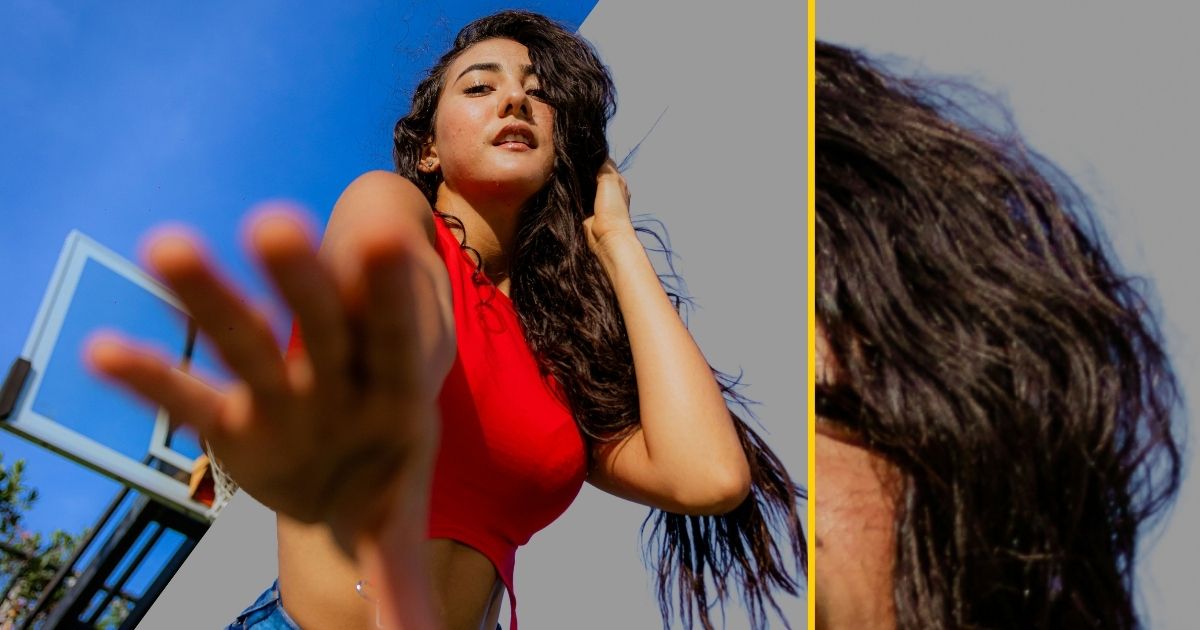
Der Farbsaum ist kein Auswahlfehler. Er ist die Farbe des alten Hintergrunds, die in den Haaren steckt.
Die Grundauswahl: schnell und gut genug
Öffne das Bild und nimm das Objektauswahl-Werkzeug im Modus Motiv auswählen. Photoshop erkennt die Person zuverlässig.
Leg daraus eine Maske auf der Ebene an.
Das ist noch nicht das Ergebnis, sondern die Ausgangslage. An den Haaren wird die Auswahl in aller Regel zu grob sein.
Auswählen und maskieren: Haare verfeinern
Geh in den Bereich Auswählen und maskieren. Dort findest du die Option, Haare zu verfeinern – sie holt feine Strähnen zurück, die die Grundauswahl abgeschnitten hat.
In den Eigenschaften kannst du zwischen farbbasiert und objektbasiert wechseln.
Objektbasiert arbeitet präziser, wenn Motiv und Hintergrund sich formal gut trennen lassen. Farbbasiert ist stärker, wenn ein klarer Farbunterschied vorliegt – etwa dunkle Haare vor hellem Himmel.
Probier beide durch. Es kostet zehn Sekunden und macht oft den Unterschied.
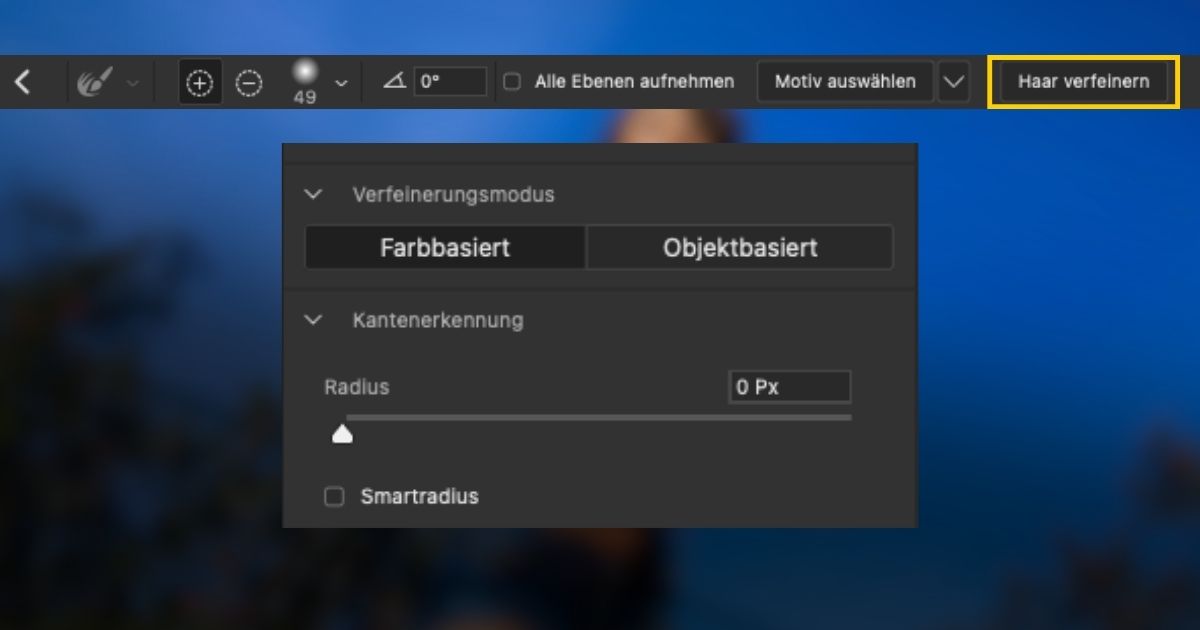
Finger weg von der Auswahl-Dekontamination
Im selben Dialog liegt die Funktion, die Auswahl zu dekontaminieren. Sie soll genau unser Problem lösen – den Farbsaum entfernen.
In der Praxis rechnet sie die Randfarben neu und erzeugt dabei häufig wachsartige, unnatürliche Übergänge. Feine Strähnen verlieren ihre Struktur, die Kontur wirkt wie mit dem Radiergummi bearbeitet.
Dazu kommt: Die Funktion zwingt dich, das Ergebnis als neue Ebene mit Maske auszugeben. Du verlierst also Kontrolle, statt sie zu gewinnen.
Deshalb lass sie aus und mach den nächsten Schritt.
Die Schnittmaske: der eigentliche Trick
Leg eine neue, leere Ebene direkt über deine freigestellte Ebene.
Halte die Alt-Taste gedrückt und klick zwischen die beiden Ebenen. Damit wird die obere zur Schnittmaske – alles, was du dort malst, wirkt ausschließlich auf dein freigestelltes Objekt.
Und hier kommt der Gedanke, auf den alles hinausläuft: Der Farbsaum gehört technisch zu deinem Objekt. Er liegt innerhalb der Maske. Also kannst du ihn ganz normal übermalen.
Nimm einen weichen Pinsel, hol dir mit der Pipette eine passende Haarfarbe aus dem Motiv und geh mit reduzierter Deckkraft über den Saum. In mehreren Dürchgängen, nicht in einem.
Alternativ oder ergänzend arbeitet eine Farbton-Sättigung-Ebene, ebenfalls als Schnittmaske: Damit ziehst du gezielt den störenden Farbton heraus, ohne die Struktur anzutasten.
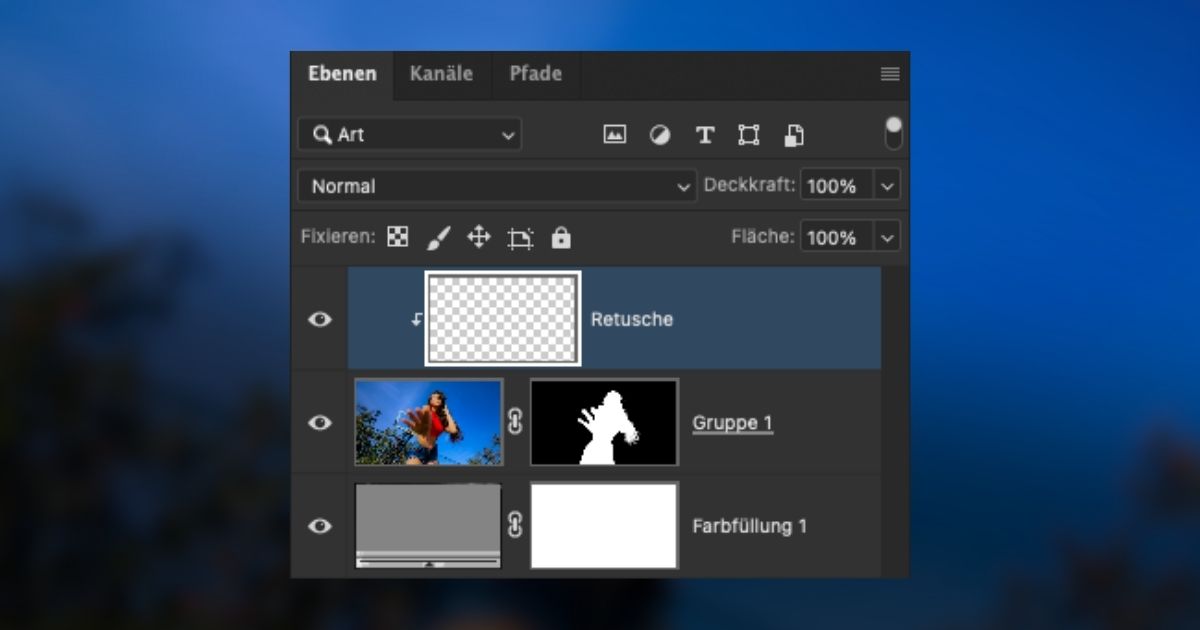
Weil der Saum zum Objekt gehört, kannst du ihn bemalen statt wegrechnen lassen.
Wenn Struktur fehlt: stempeln statt malen
Manchmal reicht Farbe nicht, weil an der Kante auch die Haarstruktur gelitten hat.
Dann nimm den Kopierstempel und übertrage Struktur aus einem intakten Bereich über den Saum. Achte darauf, dass Verlaufsrichtung und Dichte der Haare zur Zielstelle passen – sonst siehst du die Kopie sofort.
Harte Pinselspitze, wie immer bei Struktur. Weiche Spitzen erzeugen hier Matsch.
Der Hintergrund entscheidet mit
Ein Punkt, der oft untergeht: Wie gut deine Freistellung wirkt, hängt stark davon ab, worauf du sie setzt.
Ein neuer Hintergrund mit ähnlicher Helligkeit und verwandter Farbtemperatur verzeiht kleine Ungenauigkeiten. Ein extremer Wechsel – dunkles Haar vor hellem Weiß – legt jeden Rest gnadenlos offen.
Und das Licht muss passen. Ein von links beleuchtetes Motiv vor einem von rechts beleuchteten Hintergrund wirkt falsch, selbst wenn die Kante perfekt ist.
Prüf deine Kante deshalb immer gegen den echten Zielhintergrund, nicht gegen Weiß.

Was du dir merken solltest
Grundauswahl über das Objektauswahl-Werkzeug, Feinarbeit über Auswählen und maskieren mit dem Verfeinern der Haare.
Die Dekontamination auslassen.
Den Farbsaum über eine Schnittmaske behandeln – mit Pinsel, mit Farbton-Sättigung oder mit dem Kopierstempel, je nachdem, ob Farbe oder Struktur fehlt.
Und am Ende immer gegen den echten Hintergrund prüfen.
Das dauert beim ersten Mal länger als ein Klick auf Dekontaminieren. Beim zweiten Mal nicht mehr – und das Ergebnis hält jeder Betrachtung stand.